Zotero 7 使用教程(简明版)
0. 缘起
如有错误之处,欢迎指正。
本文主要完成基础的配置和功能介绍:
- 软件安装及基本配置
- 中英文文献导入
- 文献分类管理
- 文献阅读与笔记
- 文献引用
1. 软件安装及配置
1.1 软件安装
软件安装方式简洁,直接下载安装即可。
1.2 软件功能简介
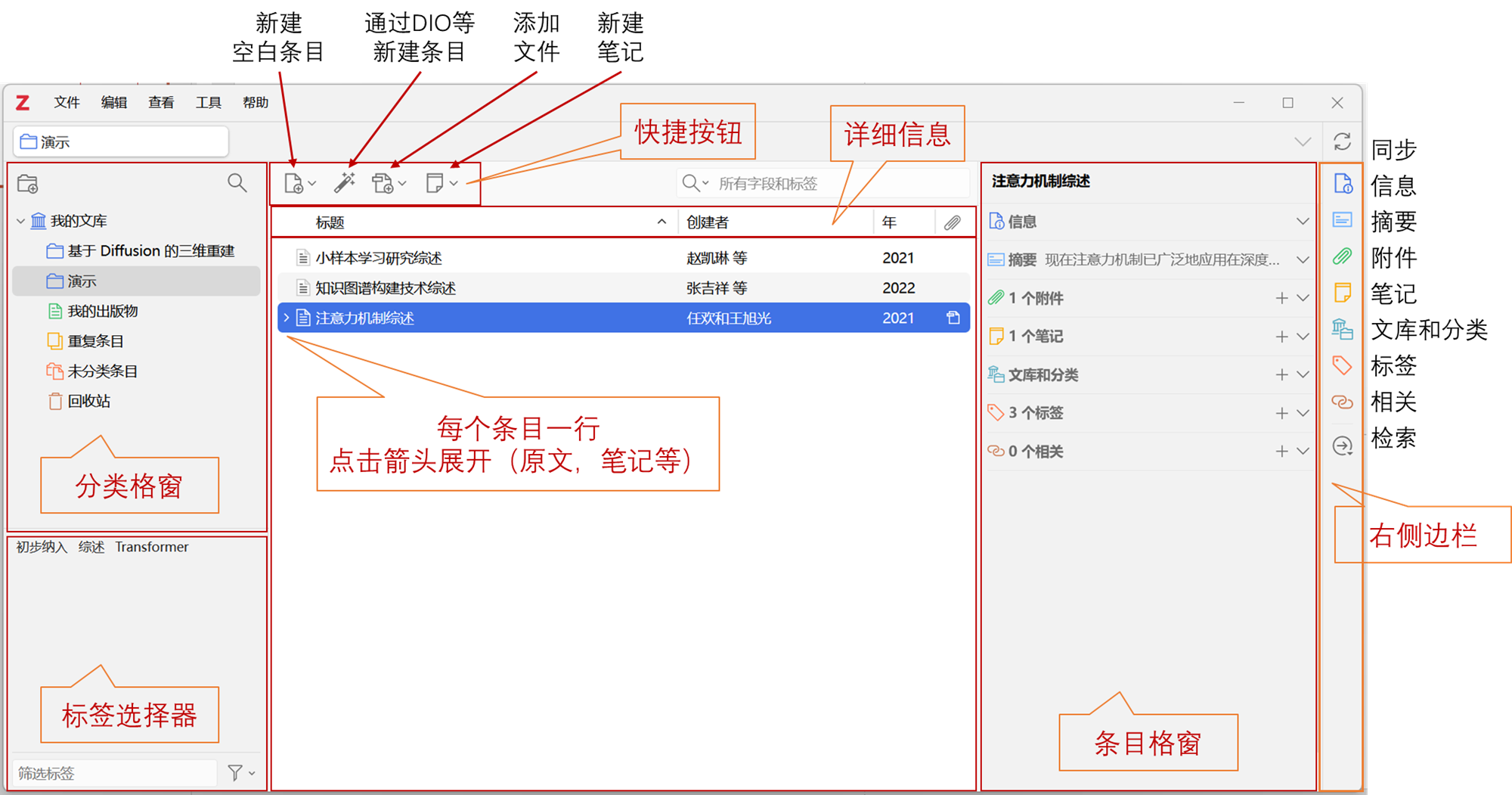
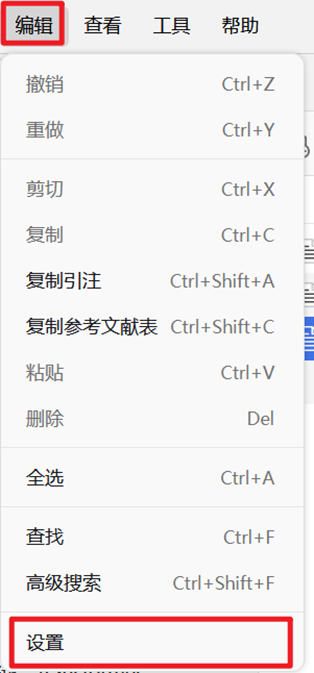
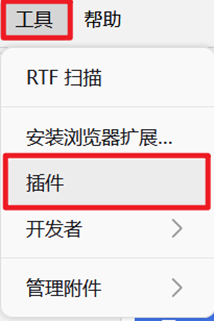
主界面及设置、插件菜单位置,后续描述与此处相同。
- 主界面
- 设置(编辑 → 设置)
- 插件(工具 → 插件)
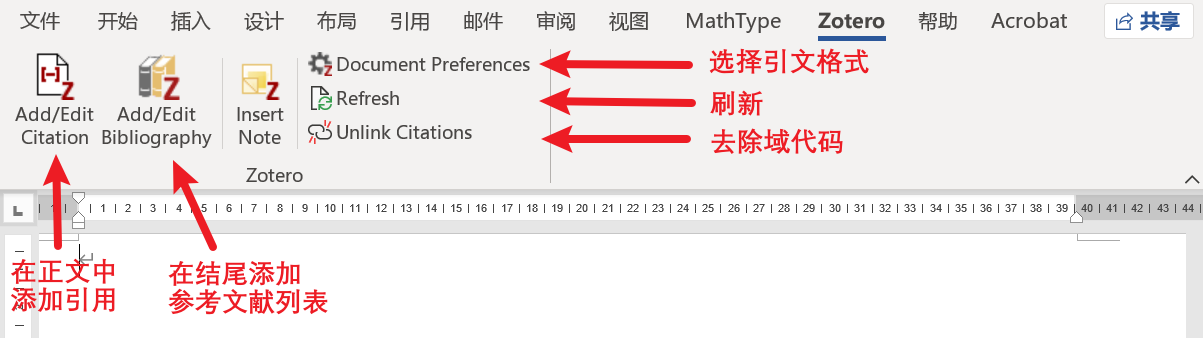
- Word 插件
存储目录结构
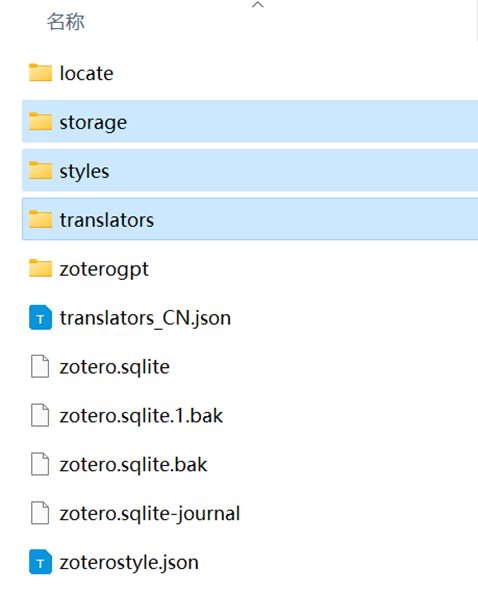
三个主要的目录:
storage 存储附件文件,如原文 PDF。
style 存储引文格式,引用参考文献时的引文格式。
translators 转换器,用于解析论文数据库的脚本,使插件能够正确获取到文献数据。
1.3 软件配置
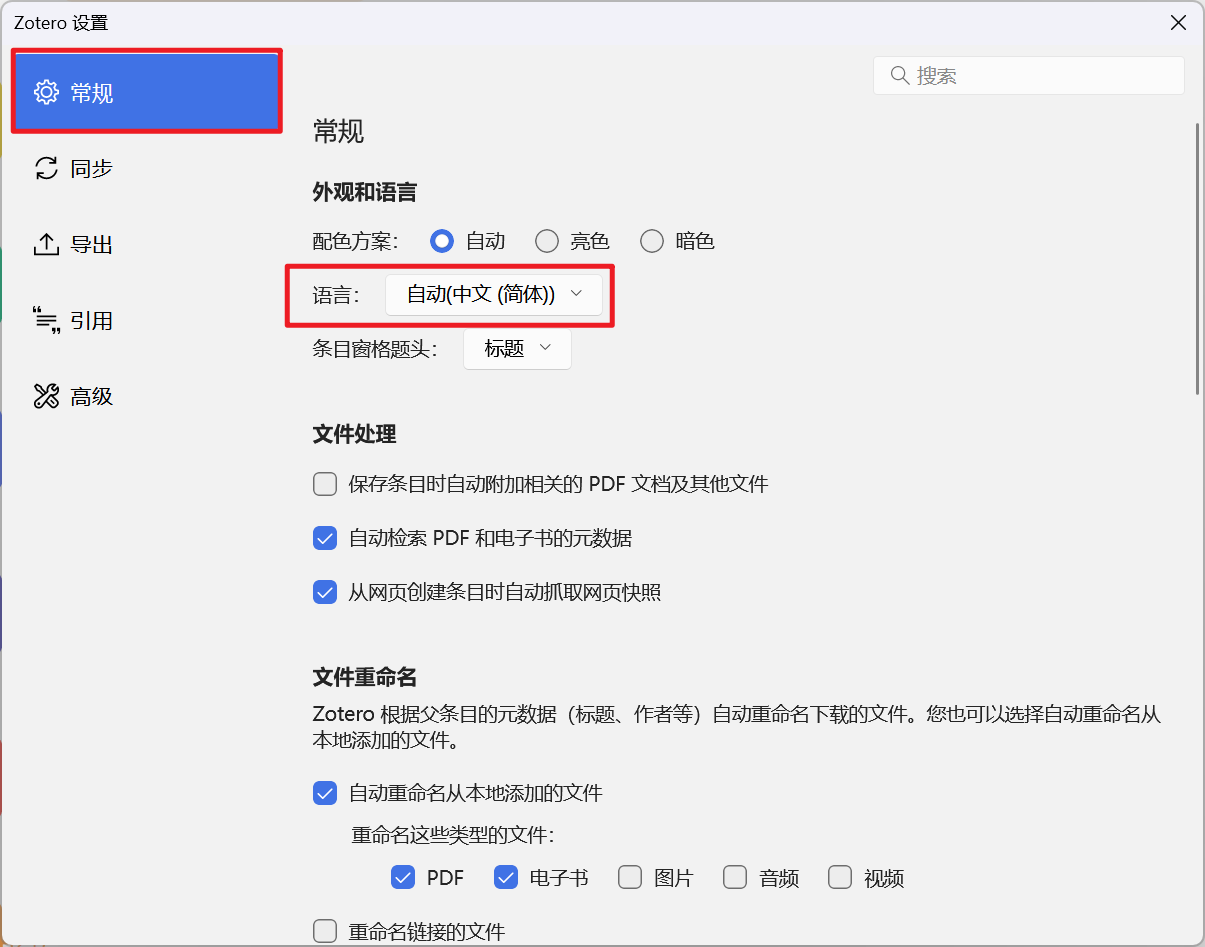
- 语言,默认语言和系统相同,根据需要修改。
编辑 -> 设置 -> 常规 -> 语言
- 更新转换器版本,必要
由于软件自带转换器版本老旧,获取中文文献数据存在问题。有以下两种方式进行更新。- 到 github translators_CN 仓库 下载需要转换器,放入存储目录中的 translators 文件夹。(不建议)
- 安装茉莉花插件,自动获取最新转换器。(后续安装插件部分介绍)
- 更新后需重启软件和浏览器。
- 添加中文引用样式,必要
使用软件获取的中文引文格式不规范,需要到 Zotero 中文社区下载中文 CSL 样式。- 优先使用
Ctrl + F搜索学校名称获取样式。 - 此外一般毕业论文可使用:GB/T 7714—2015(顺序编码,双语,姓名不大写,无 URL、DOI)
- 优先使用网页中的直接安装,通过 Zotero Connector(Zotero 的浏览器插件)自动安装。
- 也可以下载中文 CSL 样式文件后,手动放入存储目录中的 style 文件夹。
- 优先使用

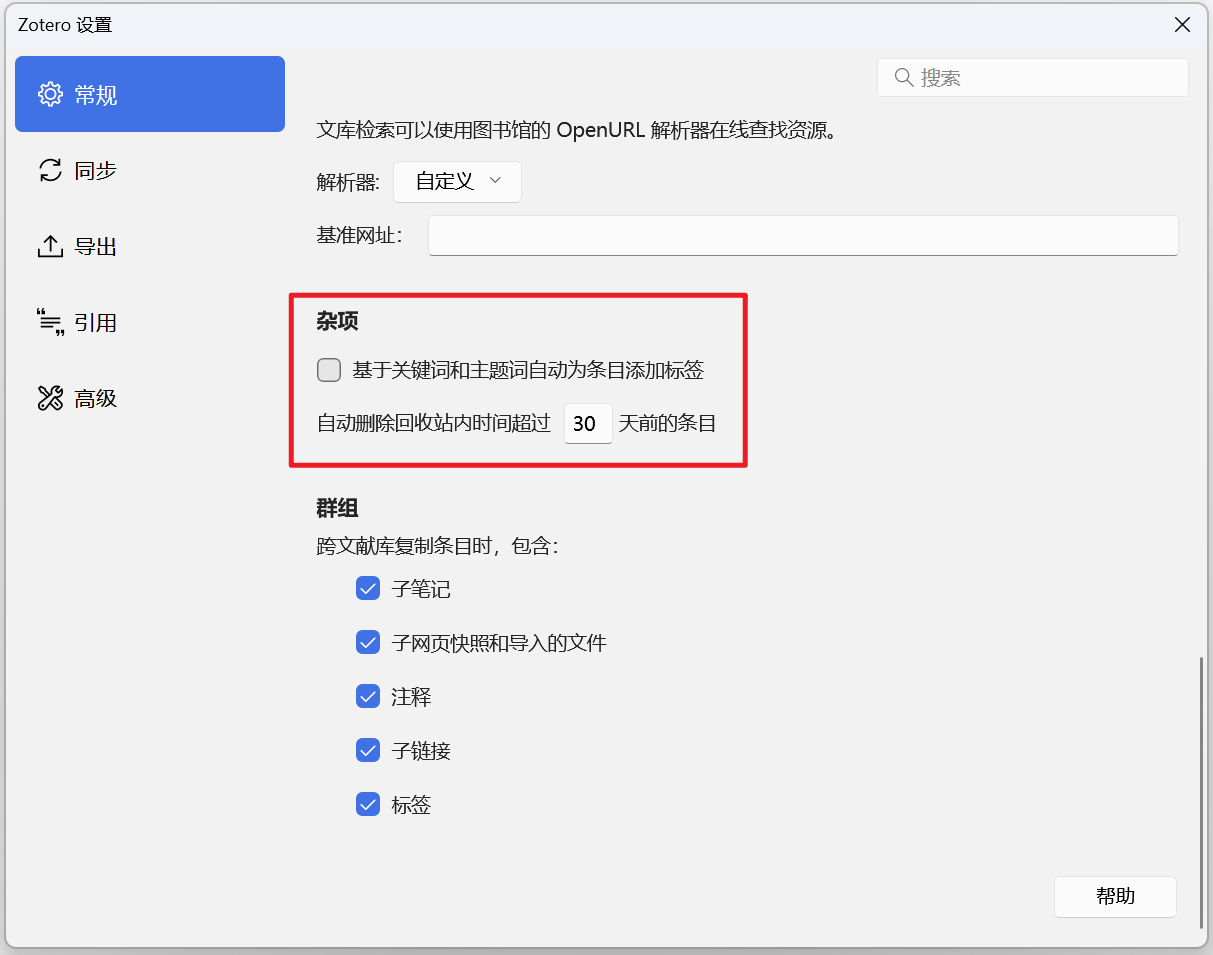
- 取消自动添加标签,建议修改
编辑 → 设置 → 常规 → 取消自动添加标签
自动添加标签杂乱,建议直接关闭,手动维护标签。
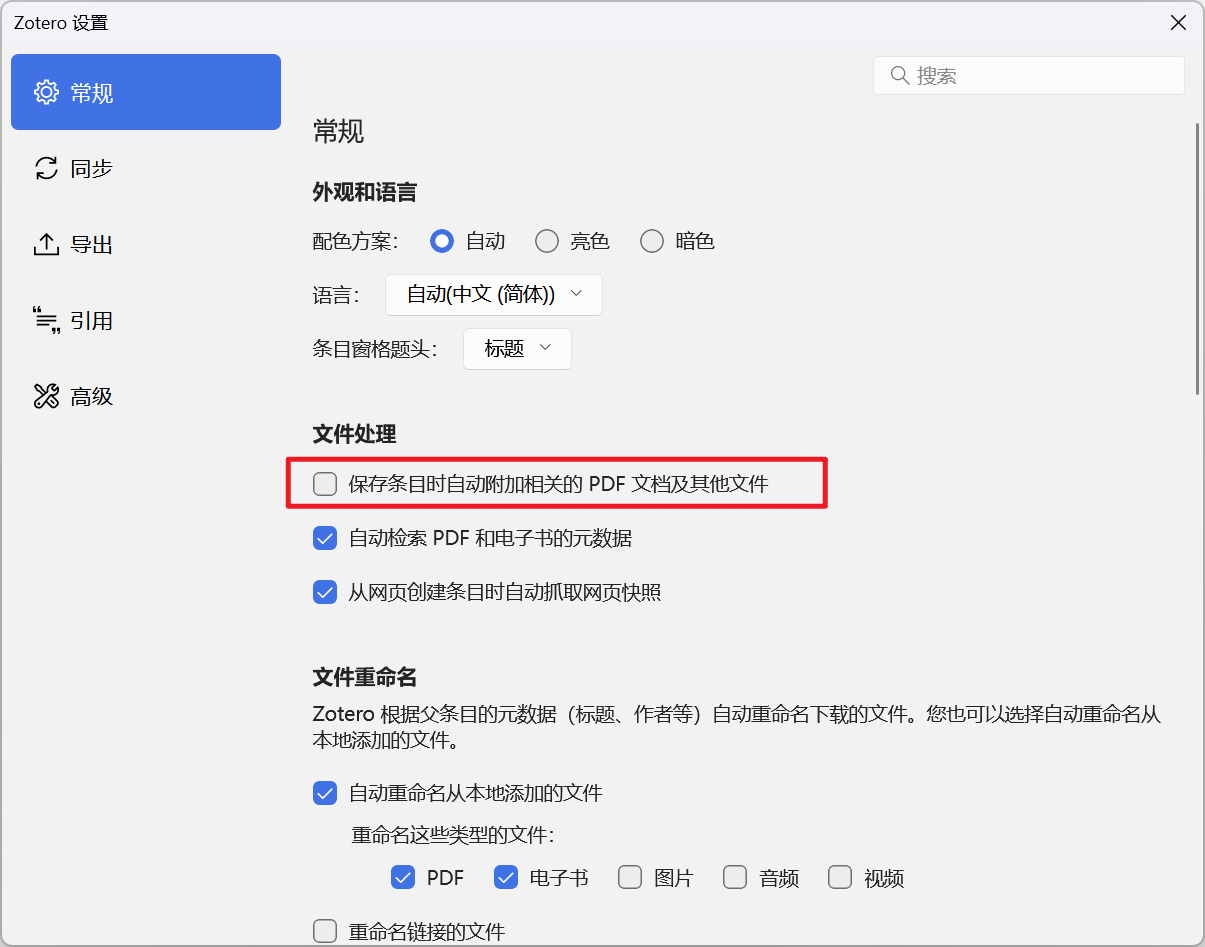
- 关闭自动下载pdf,可选
编辑 -> 设置 -> 常规 -> 保存条目时自动附加相关的 PDF 文档及其他文件
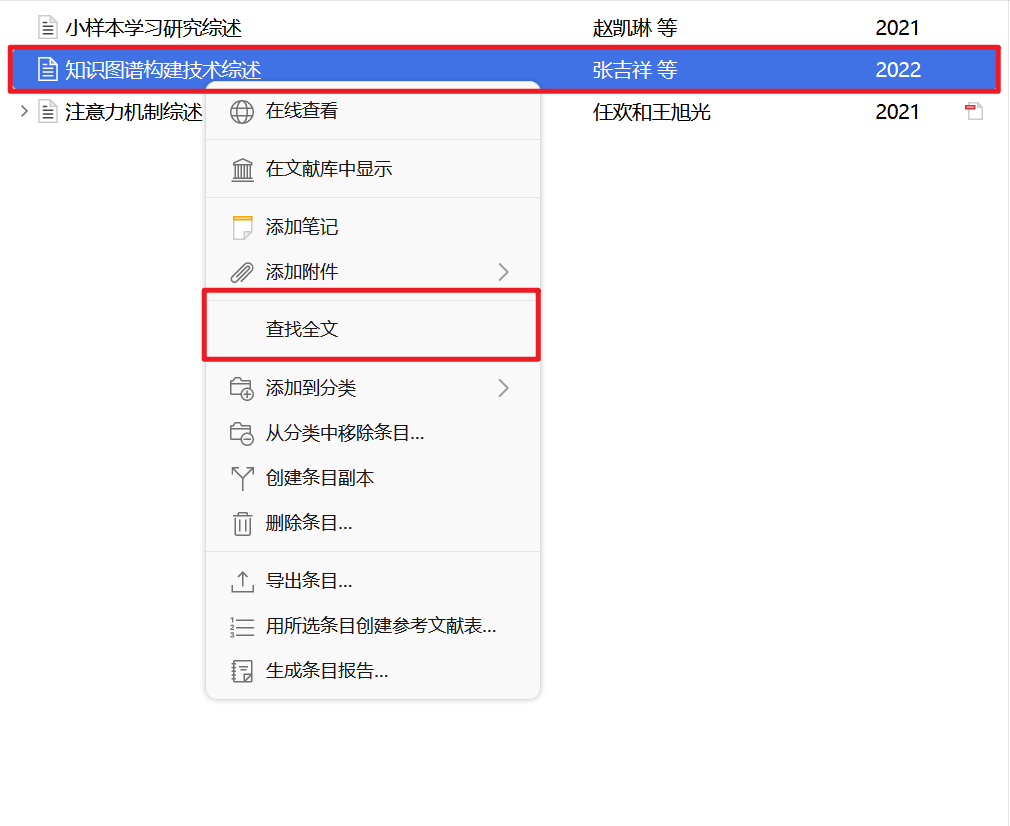
关闭自动获取后,可右键条目,查找全文,获取 PDF。
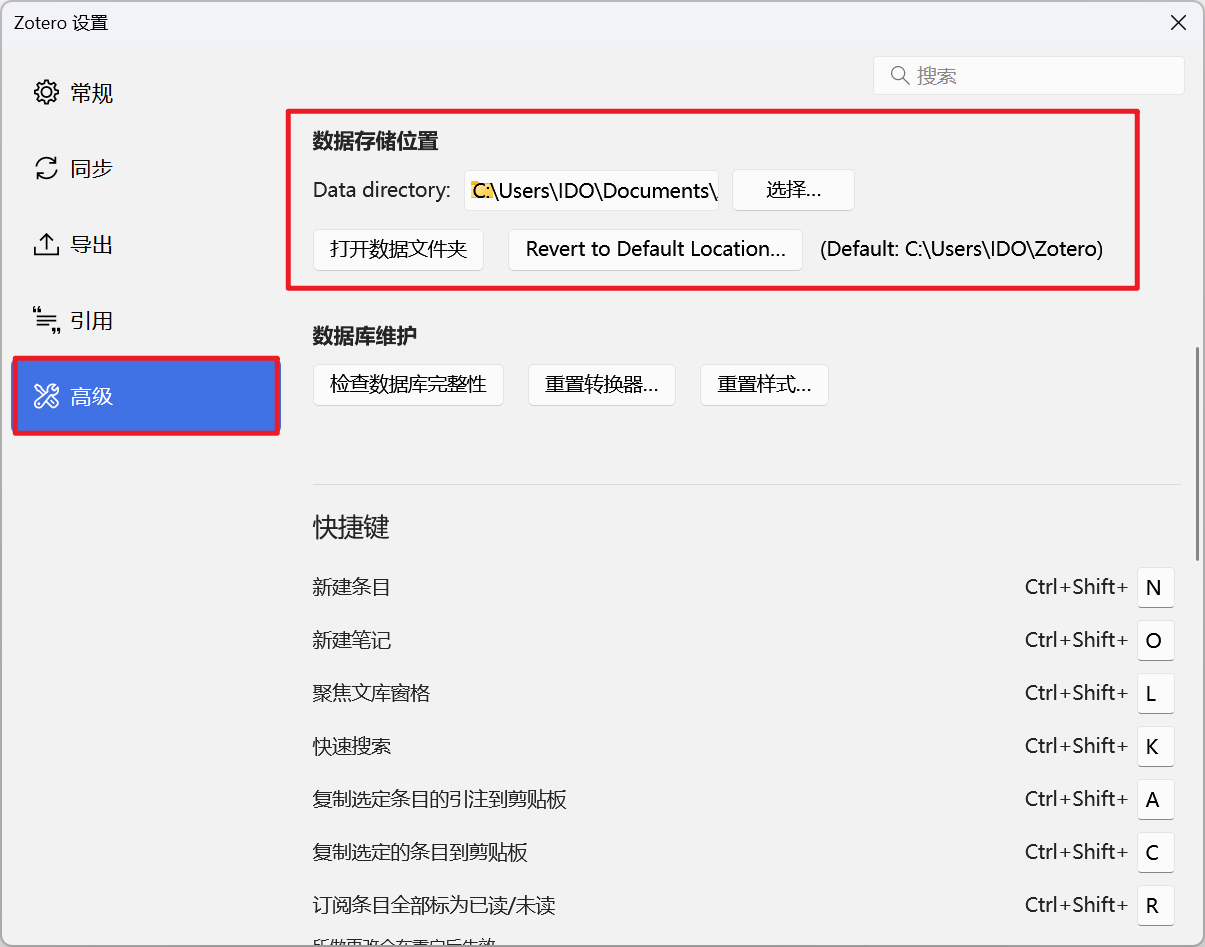
数据存储位置,建议修改编辑 -> 设置 -> 高级 -> 数据存储位置
建议修改存储位置到数据盘,如果已经添加文件,需要自行从原目录复制所有文件到新目录。现在不改存储位置,未来一定后悔。
1.4 插件安装
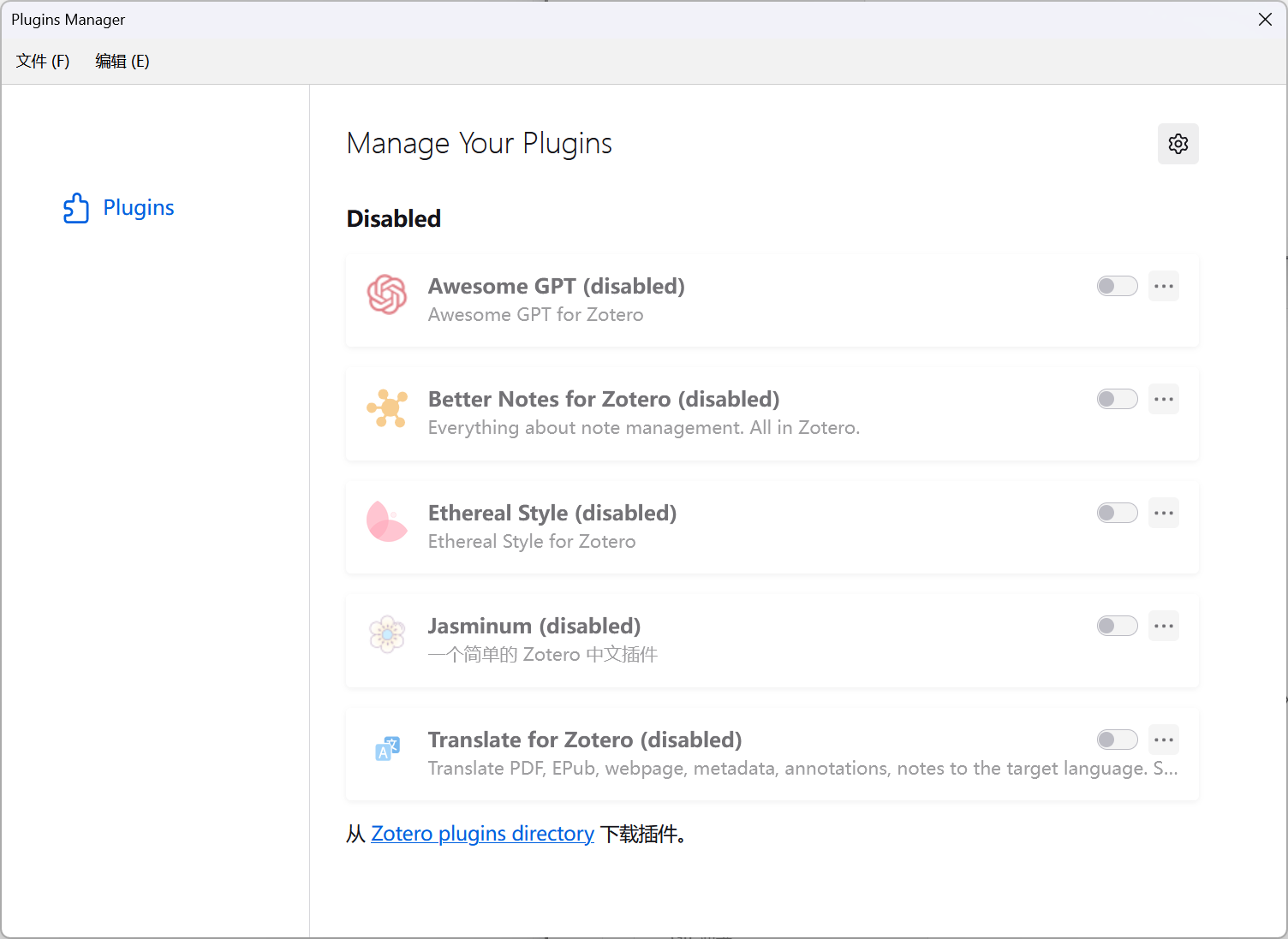
Zotero 插件格式为 xpi 格式。
软件没有自带的插件市场,需要自行下载 xpi 文件,之后打开工具 -> 插件,将下载的 xpi 文件拖入即可。
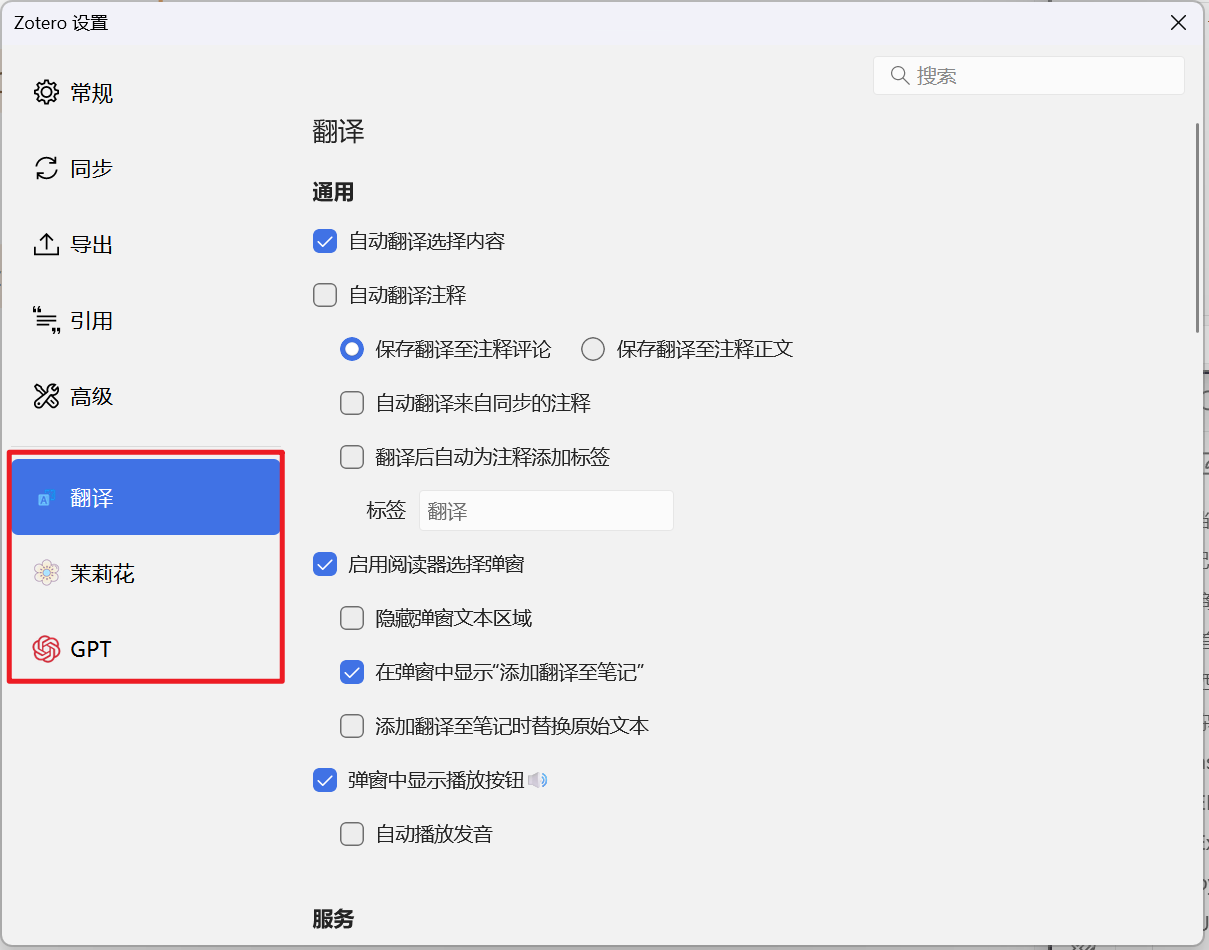
插件设置在编辑 -> 设置界面
以下为推荐插件:
- 茉莉花(Jasminum),必要,
- Translate for Zotero,建议安装
- 插件获取 中文论坛,github
- 配置方法参考佬友文章 DeepLX API + Zotero 翻译插件高效阅读文献
- Awesome GPT 插件,建议安装
- AI 辅助论文阅读
- 需自行配置 API 密钥(佬友们应该比较熟悉,此处不再介绍)
至此,软件配置基本完成,能够正常获取中英文文献信息,以及调整引文格式。接下来介绍软件的基本使用方法。
鸽了两天,继续更新。
2. 中英文文献导入
2.1 英文文献导入
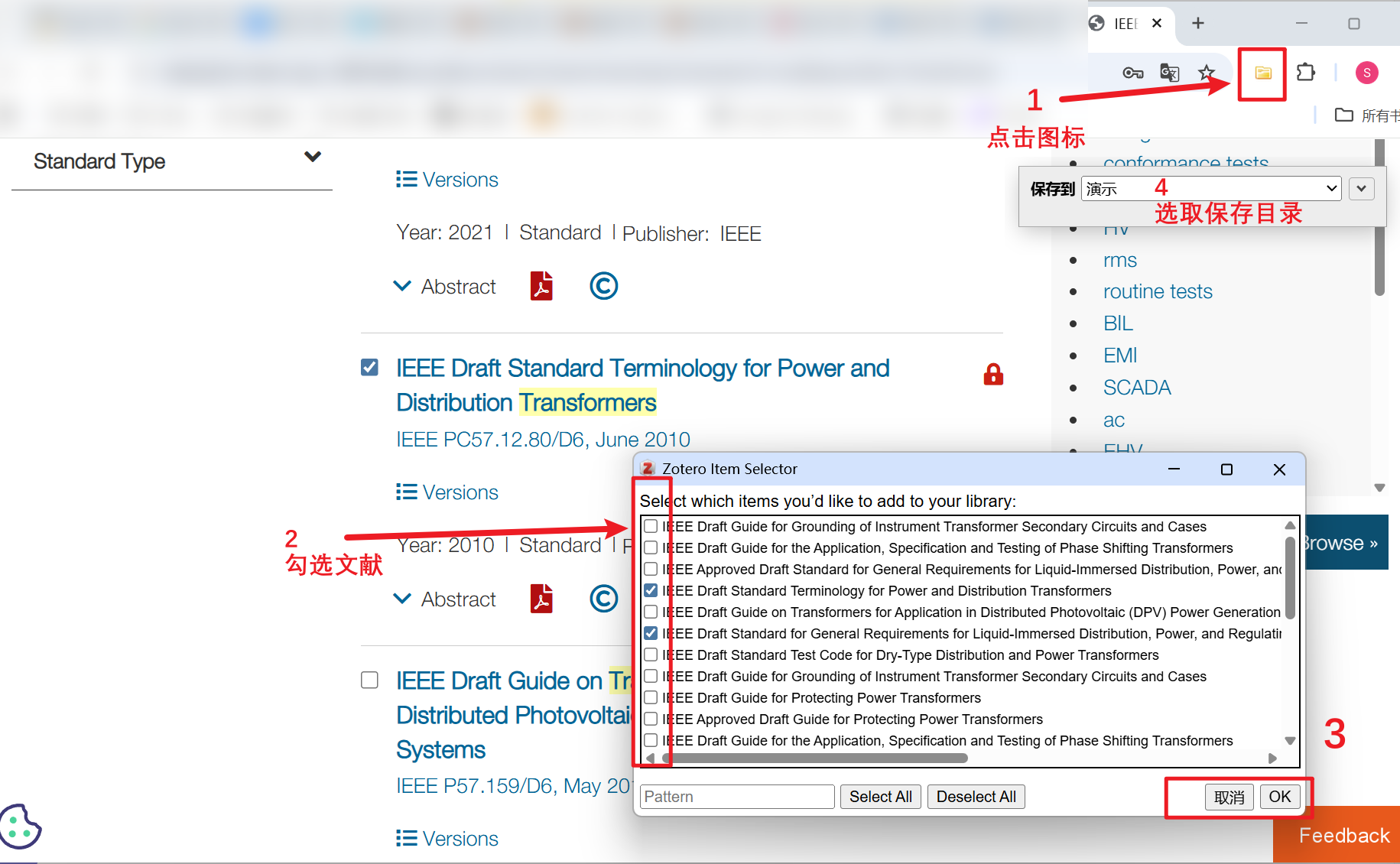
- 通过浏览器插件导入
该方法适合边搜索边导入,通过浏览器检索文献时,随手导入临时文件夹。
外文文献导入示例:
- 参考文献格式导入
适合针对特定对象进行计量分析、文献综述等,方便快速汇集大量文献数据。
通过构建合理的检索式检索文献后,批量选择,之后寻找页面上 Export ,下载文件。(不同数据库位置不同,过程相似)
下载文件后,在 Zotero 中文件 -> 导入通过文件批量导入。
外文文献 IEEE 示例:
- 直接拖入 PDF 文档
如果已有文献 PDF 文档,可直接将 PDF 文件拖入主界面完成导入。
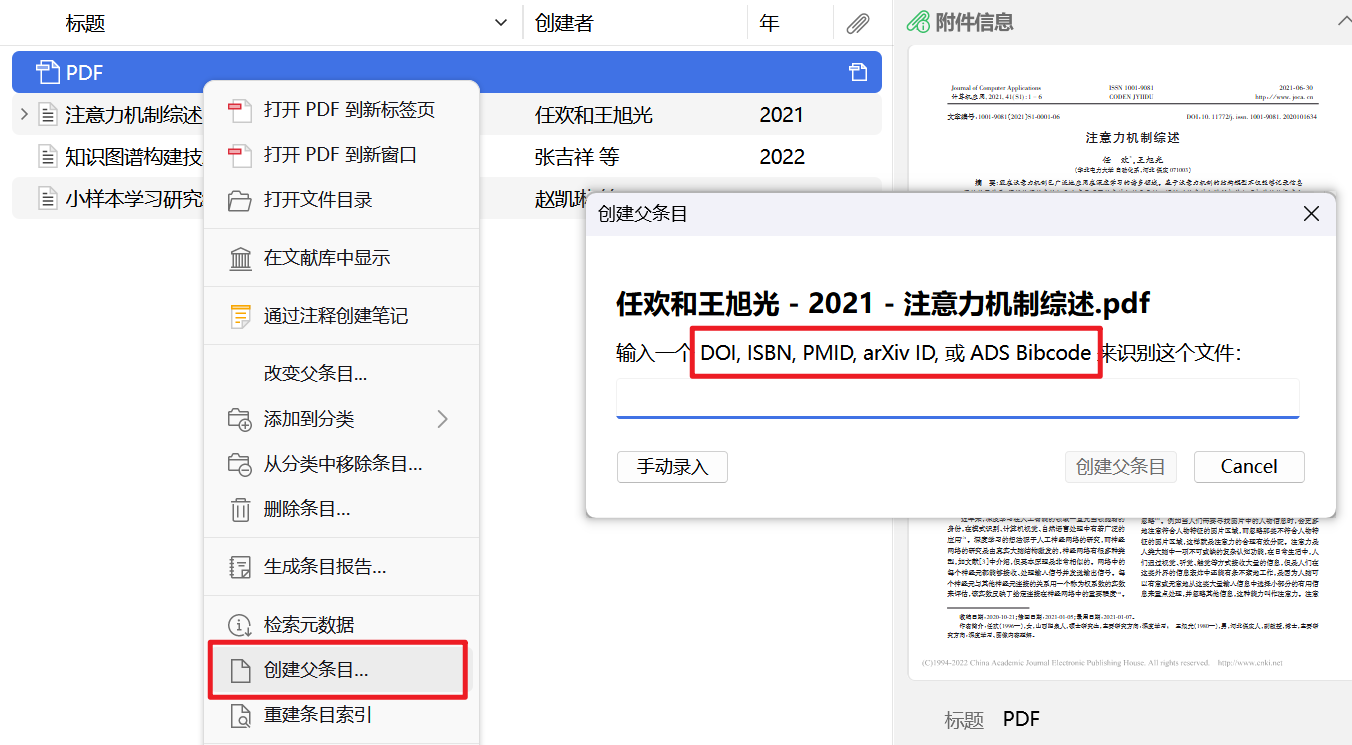
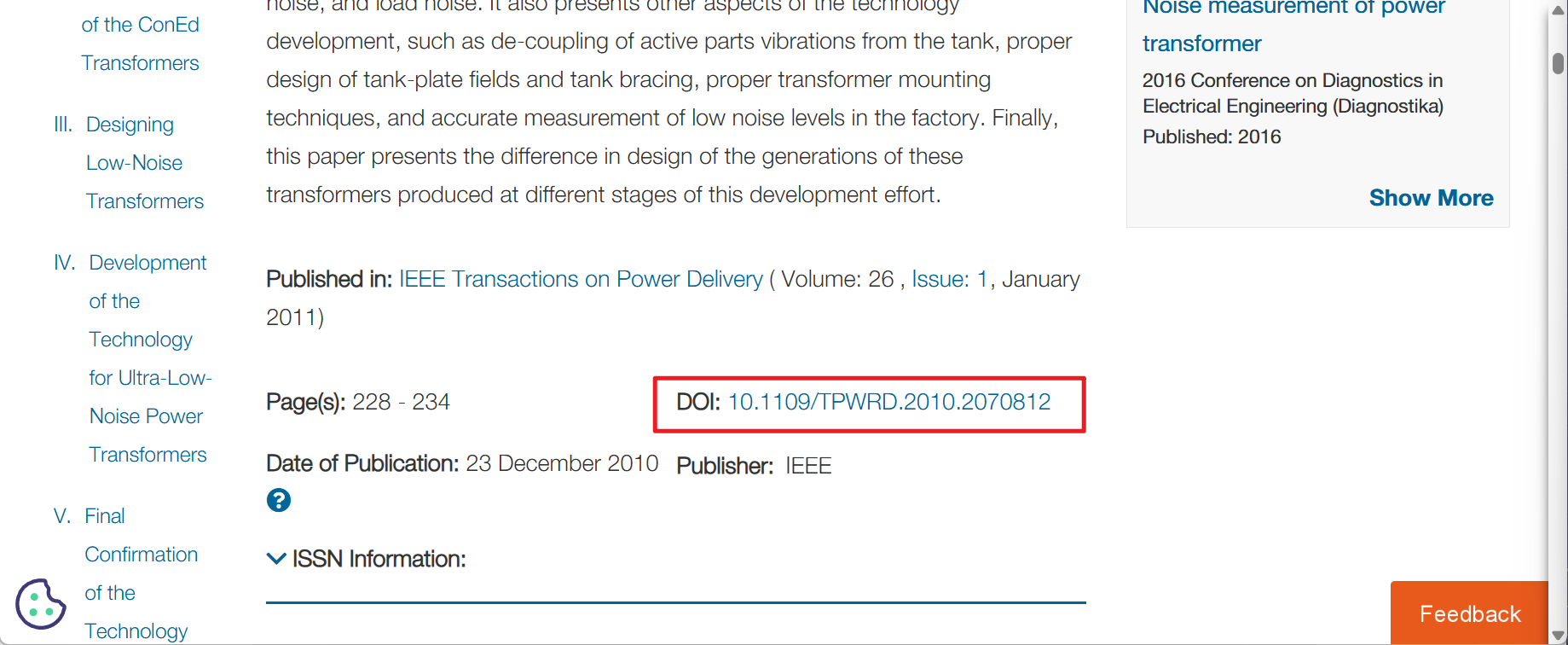
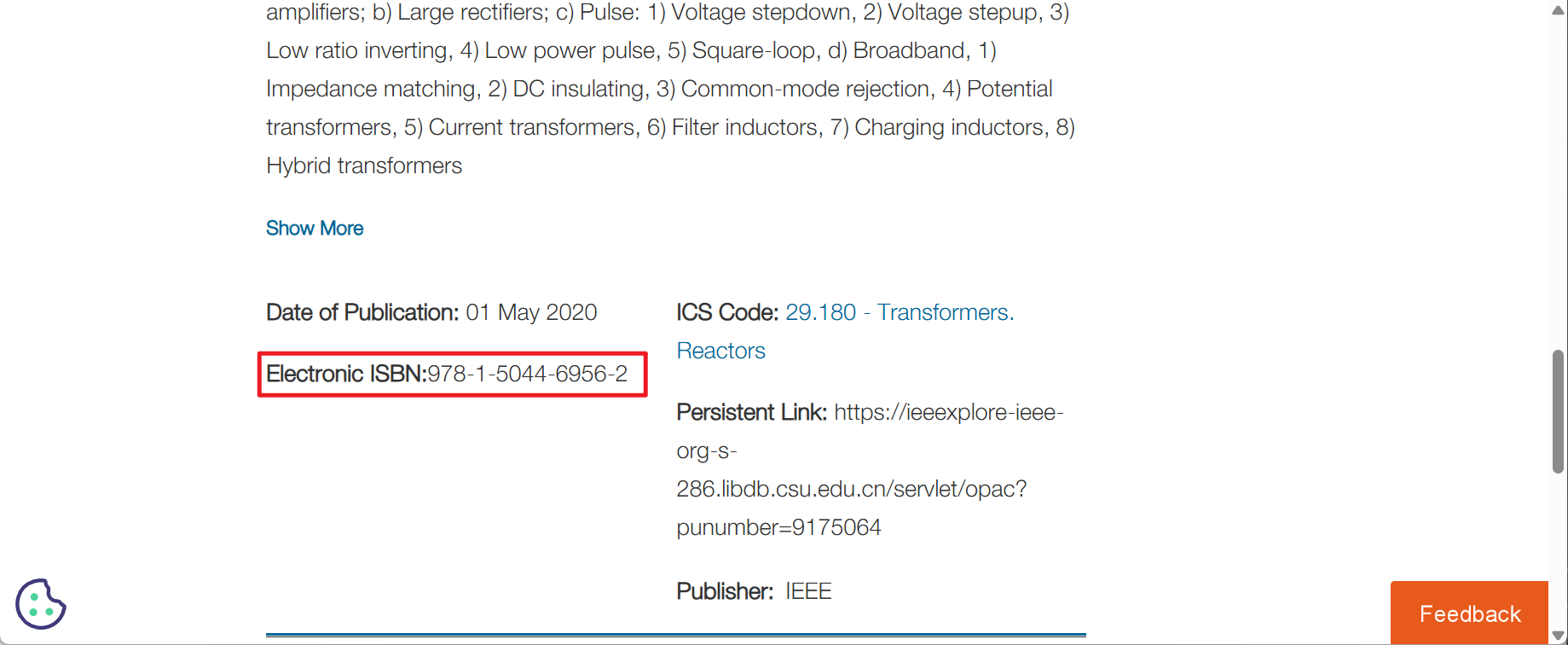
若无法自动获取文献元数据,可右键条目,创建父条目,填入通过网页检索到的 DIO、ISBM、PMID、arXiv 或者 ADSBibcode 识别信息导入文献信息。这些软件都有提示,不用死记,不过还是要了解一下不同标识符的作用滴各种标识符的作用:- DOI:数字对象标识符(Digital Object Identifier),用于期刊文章、会议论文、研究报告等。
- ISBN:国际标准书号(International Standard Book Number),仅限书籍类型。
- PMID:PubMed标识符(PubMed ID),生物医学文献。
- arXiv ID:arXiv 预印本服务器中的文献标识符。一般用于物理、数学、计算机科学等领域发表前的版本,目前人工智能领域前沿文章通常会先发布 arXiv 版本。
- ADS:天文学数据服务(Astrophysics Data System),天文学领域。
创建父条目图示:
IEEE 查询文献 DIO(论文)示例:
IEEE 查询文献 ISBN(书籍)示例:
- 直接通过 DOI 导入
通过上一部分介绍的 DIO 等标识符直接导入。
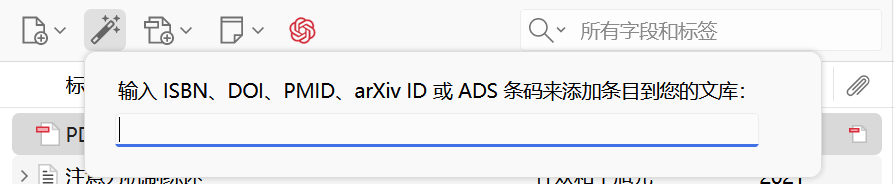
2.2 中文文献导入
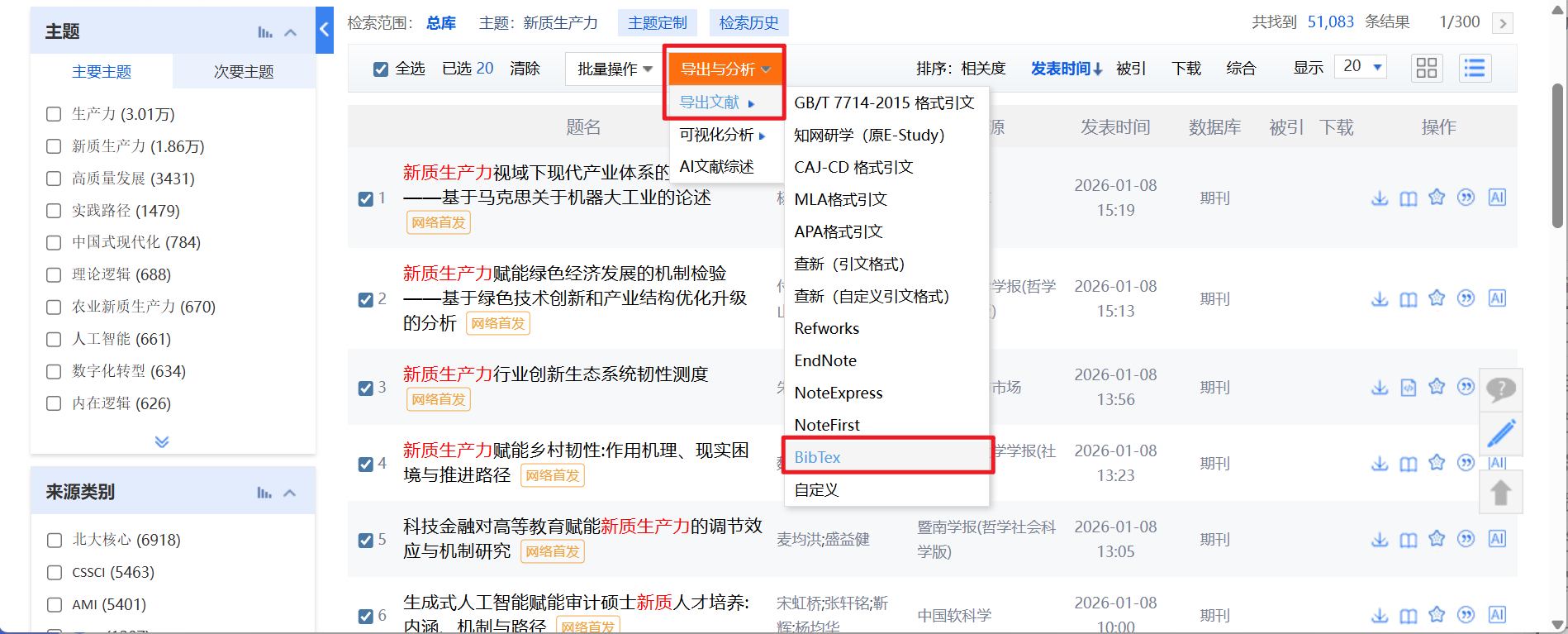
- 参考文献格式导入
用于批量导入,操作同英文文献。
中国知网示例:
- 直接拖入 PDF 文档
如果已有文献 PDF 文档,可直接将 PDF 文件拖入主界面完成导入。
如果无法获取元数据, 那一定是又跳过了配置过程,按照配置-插件部分,安装茉莉花插件。
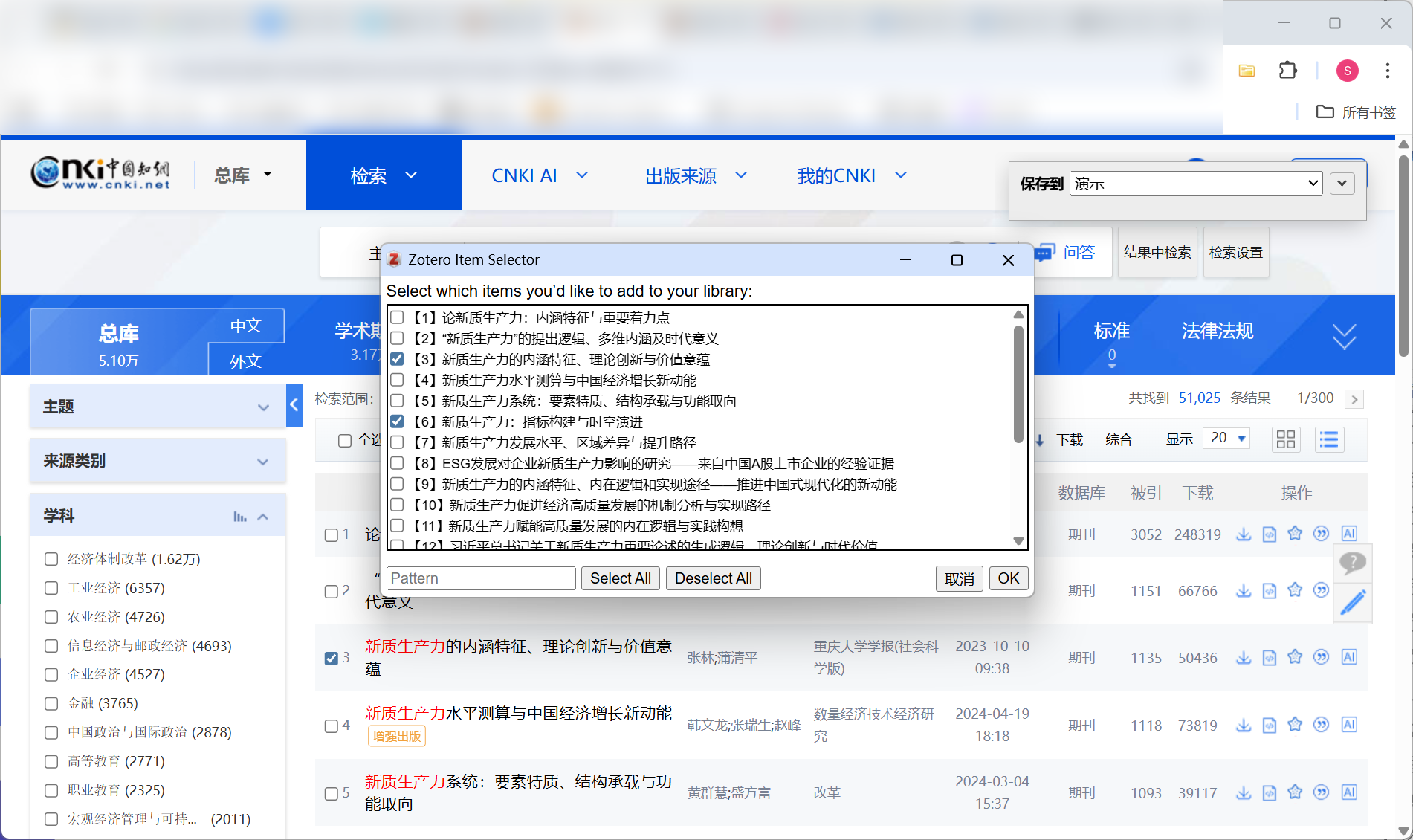
通过浏览器插件导入
该方法适合边搜索边导入,通过浏览器检索文献时,随手导入临时文件夹。
操作方法同英文文献导入,但可能遇到一些问题。
若插件图标如下,表示无法获取文献,若使用知网等无法获取,又有人偷懒跳过配置过程,需要按照前面的配置更新转换器。

中文文献示例:
3. 文献分类管理
3.1 文献分组
- 文献的移动
文献移动有两种不同方式:
a. 直接拖动条目到另一个分类文件夹:
选择的文献条目将同时存在于当前分类和拖入的新分类。b. 按住“shift”拖动条目:将选择的文献条目移动到新分类,条目只存在于新分类。
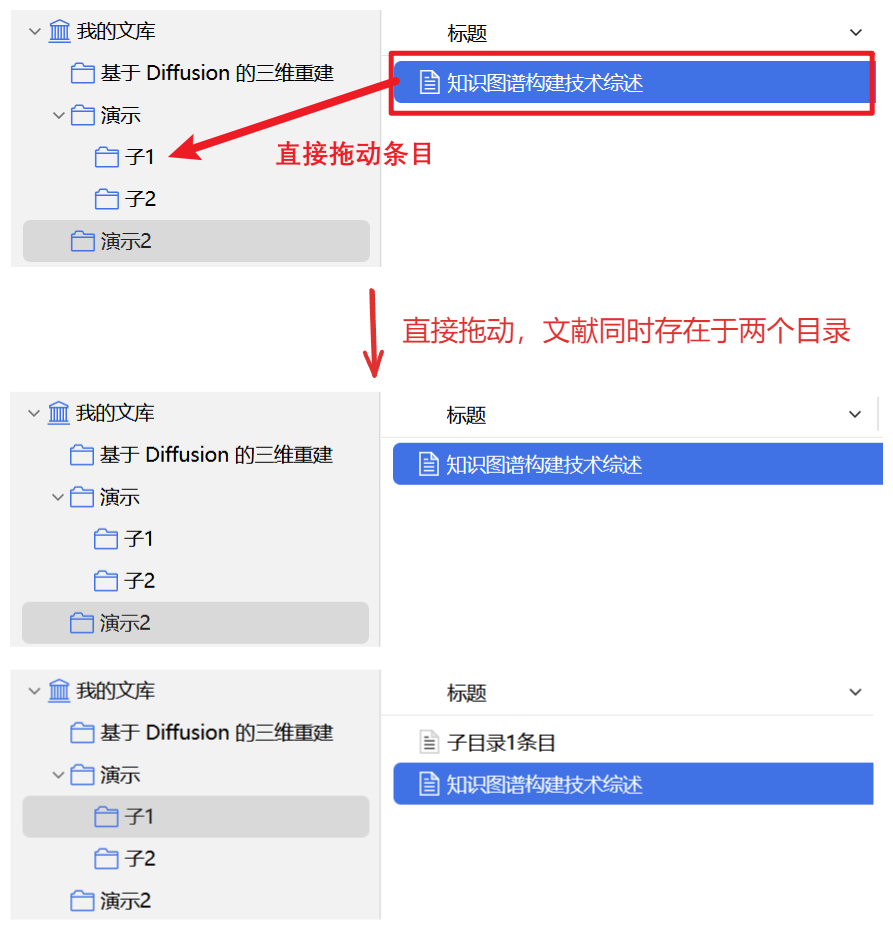
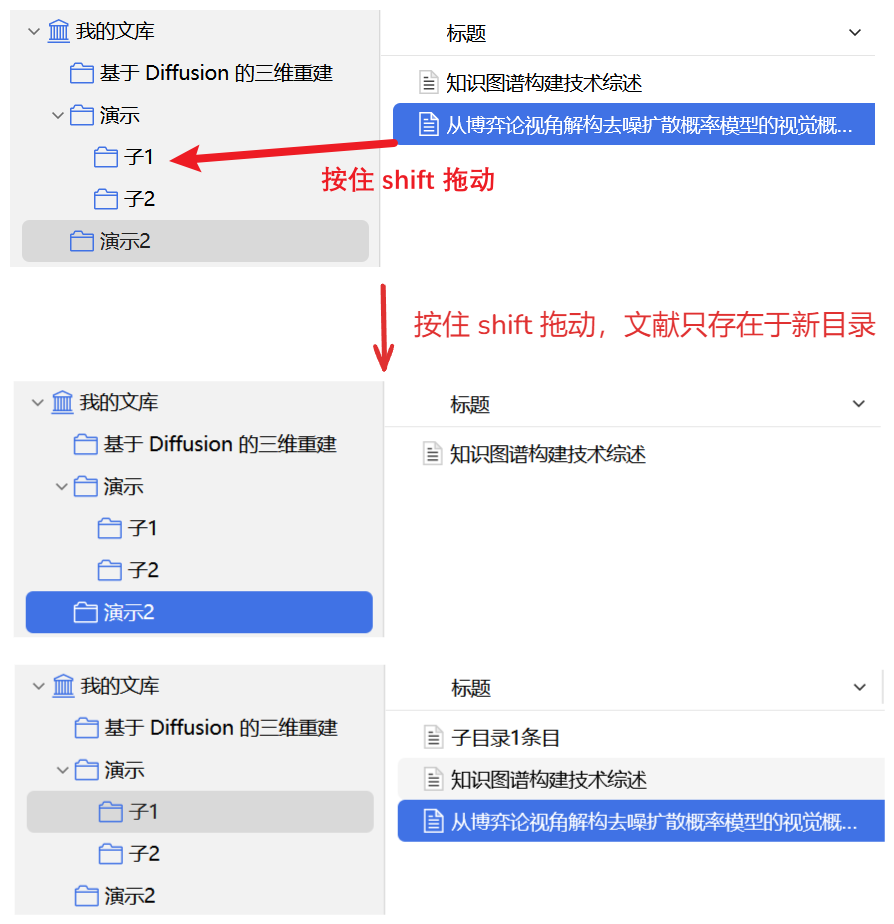
- 这种方式相当于在另一分类中创建了一个快捷方式
- 在任意分类中修改该条目,另一分类中相同的条目内容也会改变。
- 文献的查看
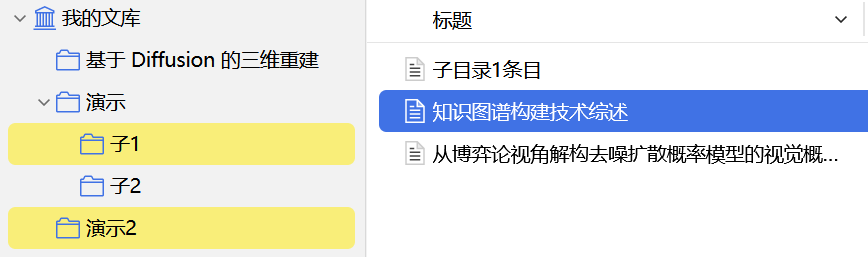
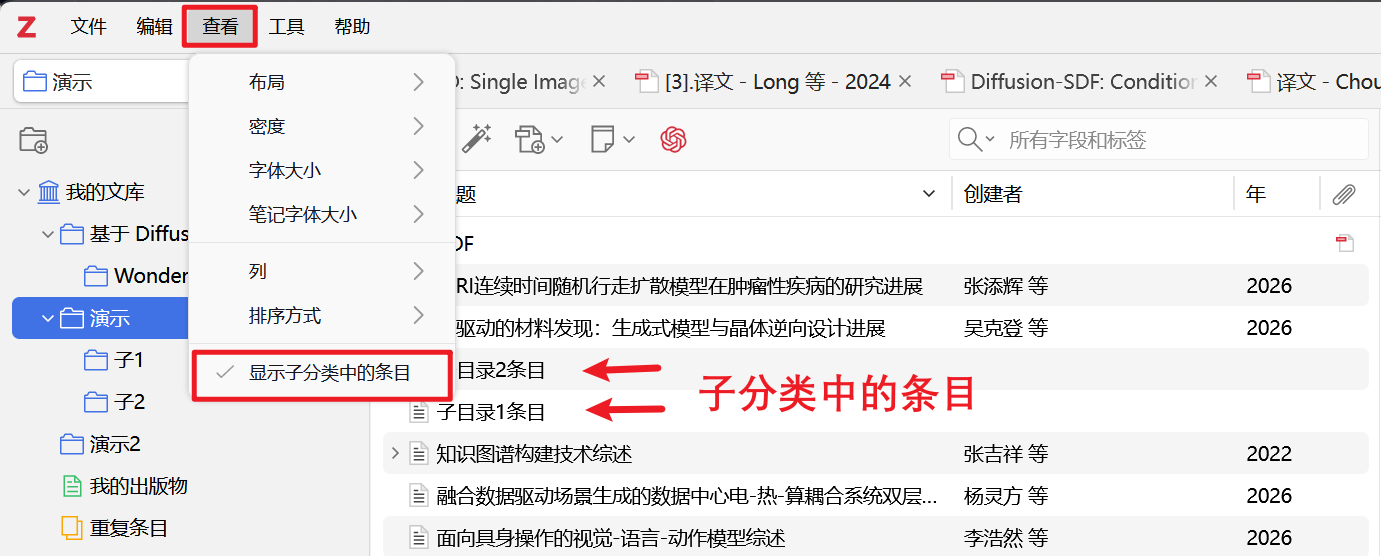
选中文献条目,长按Ctrl键,当前条目所属的分类将高亮显示。选中父分类,默认不会显示子分类中的条目,可以选中查看->显示子分类中的条目,此时如图所示,子分类中的条目将一起显示。
- 文献的删除与恢复
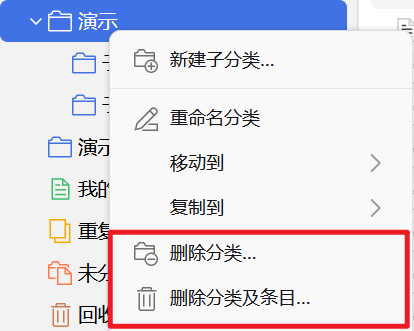
a. 从当前分类移除条目:b. 删除条目c. 删除分类
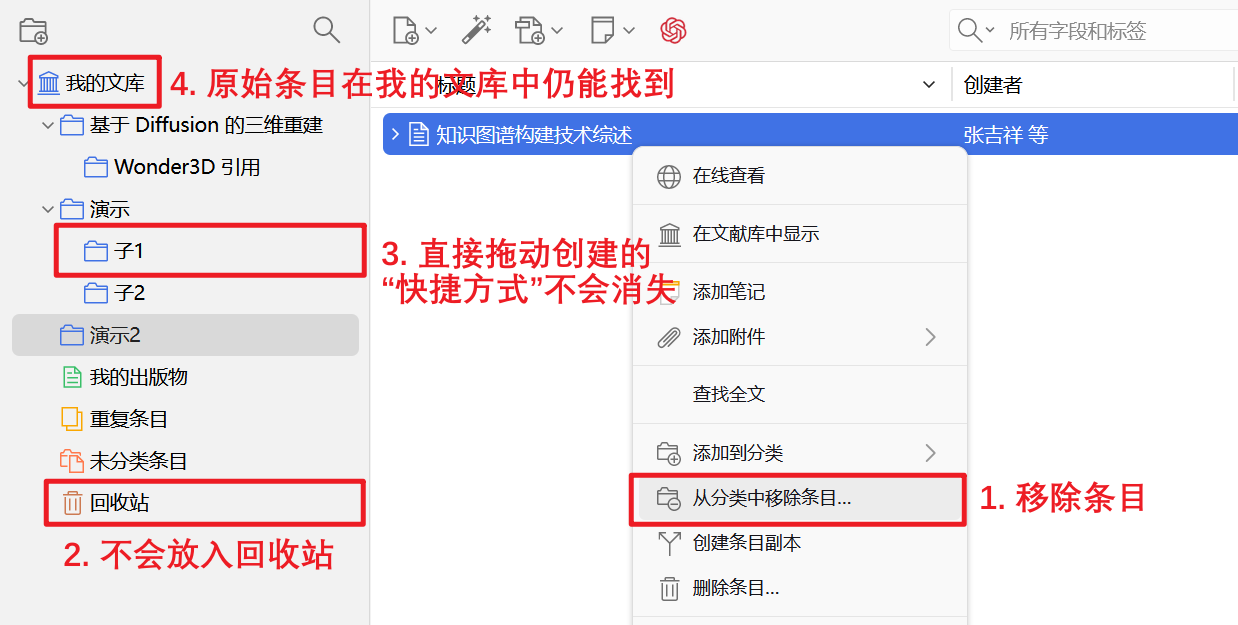
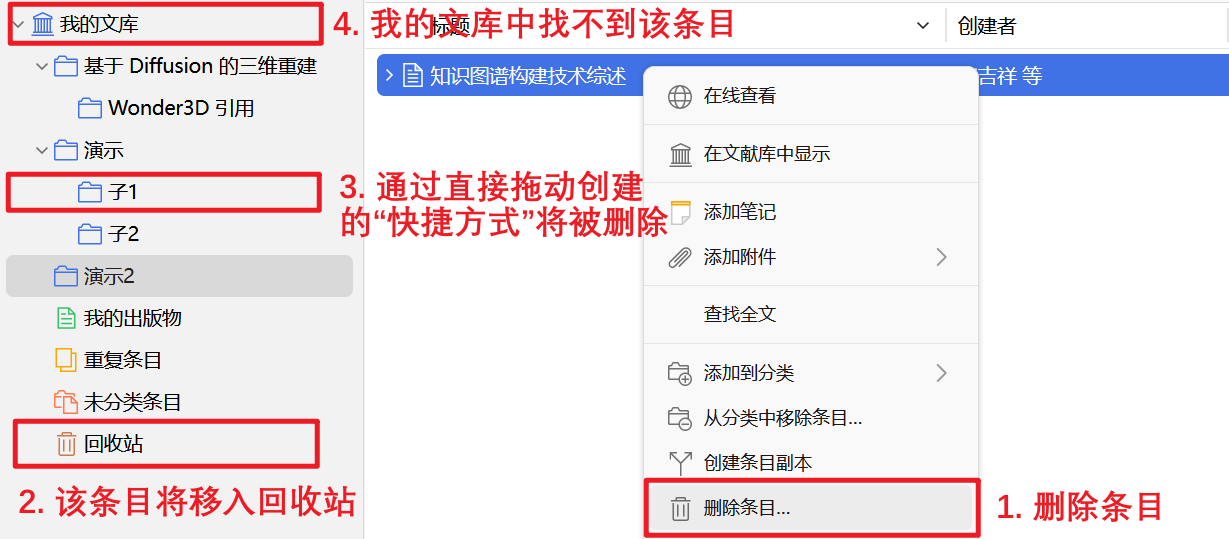
- 移除条目不会将文献条目从数据库中删除(不会移入回收站)
- 通过直接拖动创建的“快捷方式”也不会被删除
- 选中我的文库仍能找到该文献条目
- 恢复:移除条目并未真正删除文献条目,也没有放入回收站,无法直接恢复,需要从我的文库中找到条目,再拖入需要的分类。
- 删除条目会将文献条目从数据库中删除(移入回收站)
- 通过直接拖动创建的“快捷方式”也会被删除
- 选中我的文库无法找到该文献条目
- 恢复:删除的条目直接放入回收站,可直接右键还原到文献库,同时该文献的“快捷方式”也会恢复。
- 删除分类与前面移除条目类似,不会真正删除文献条目
- 但是删除的分类会放入回收站
- 恢复:可在回收站直接右键还原到文献库,该分类中的文献条目将保留
d. 删除分类及条目 - 删除分类及条目将会删除分类,同时删除该分类下的所有文献条目
- 删除的分类和条目会放入回收站中
- 被删除的文献条目的“快捷方式”也会被删除
- 恢复:在回收站中分类和条目是分开的,需要分别还原分类及条目
- 文献的去重
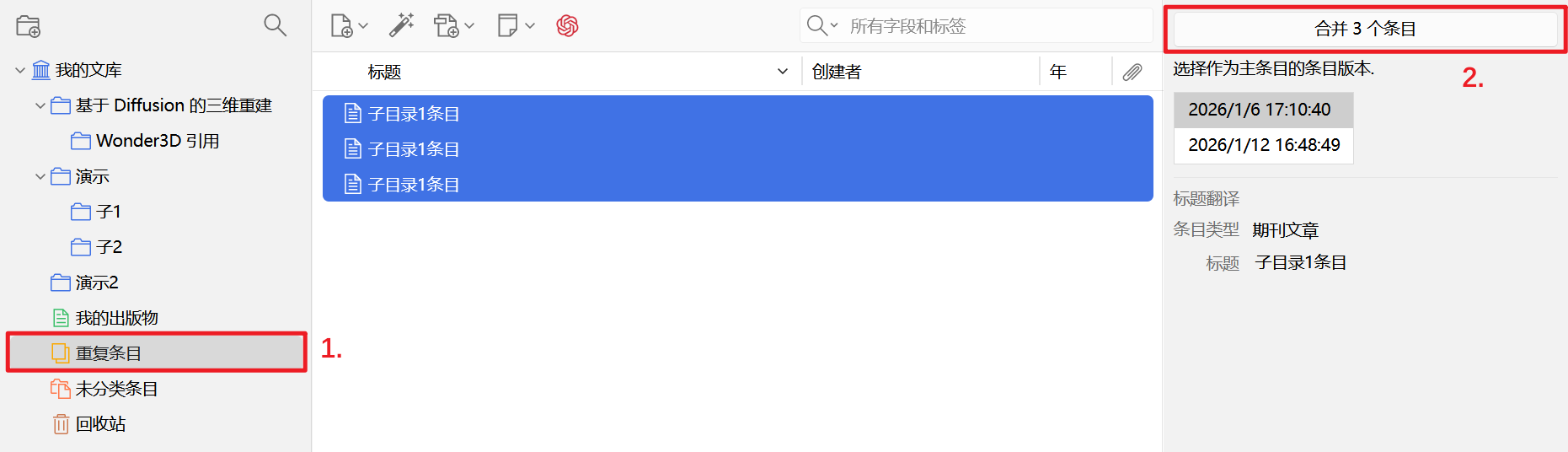
- 重复是指:我的文库中相同的条目,不包括在不同分类中的“快捷方式”
- 重复主要来源于重复导入文献,此外还有创建的条目副本,手动添加的文献等
- 选中重复条目分类,会显示重复的条目,选中重复的条目后,可按需执行删除操作,也可以合并重复的条目。
3.2 文献标签
- 查看文献标签
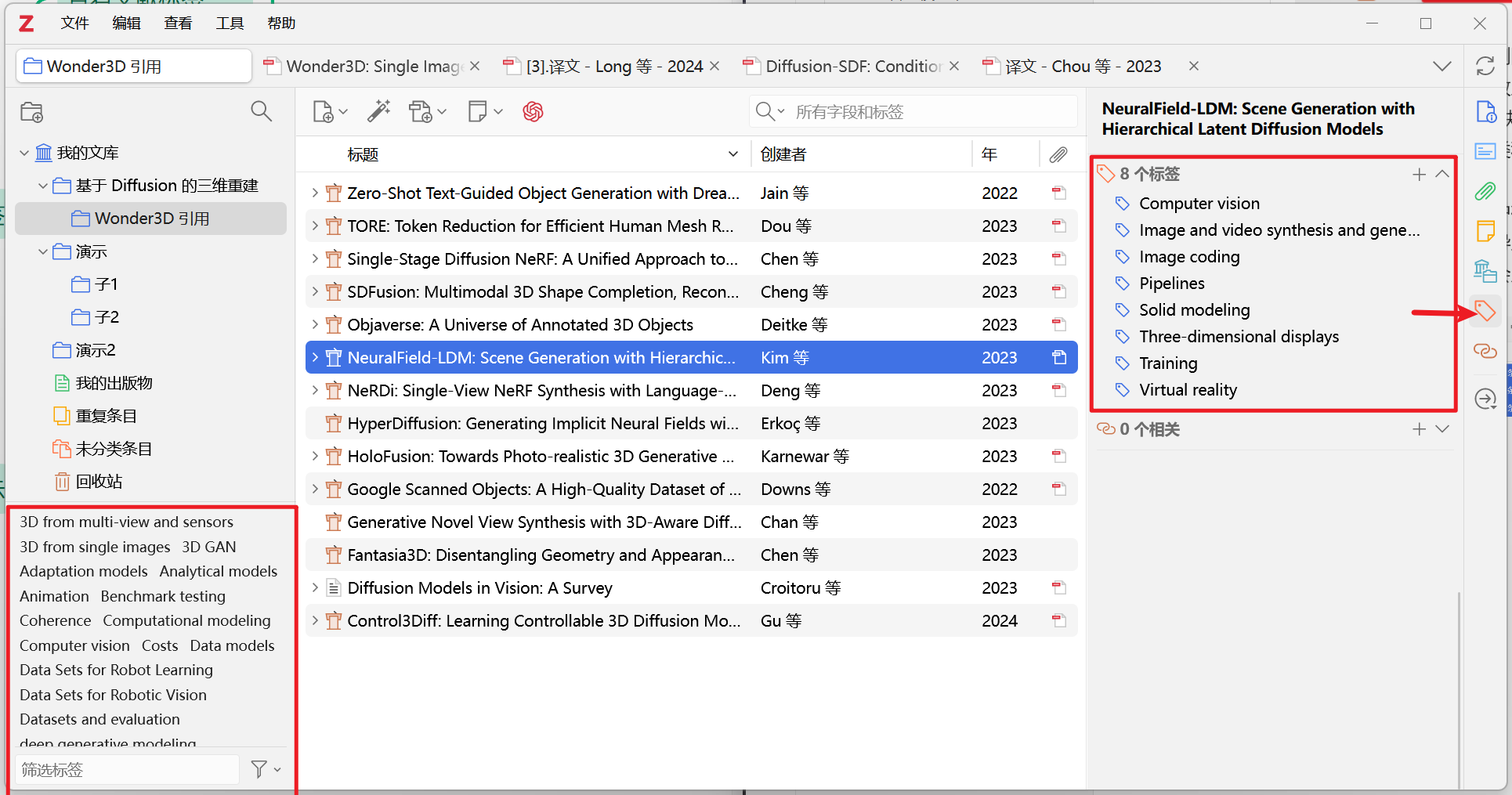
- 主界面左下角标签选择器
- 右侧边栏选择文献标签
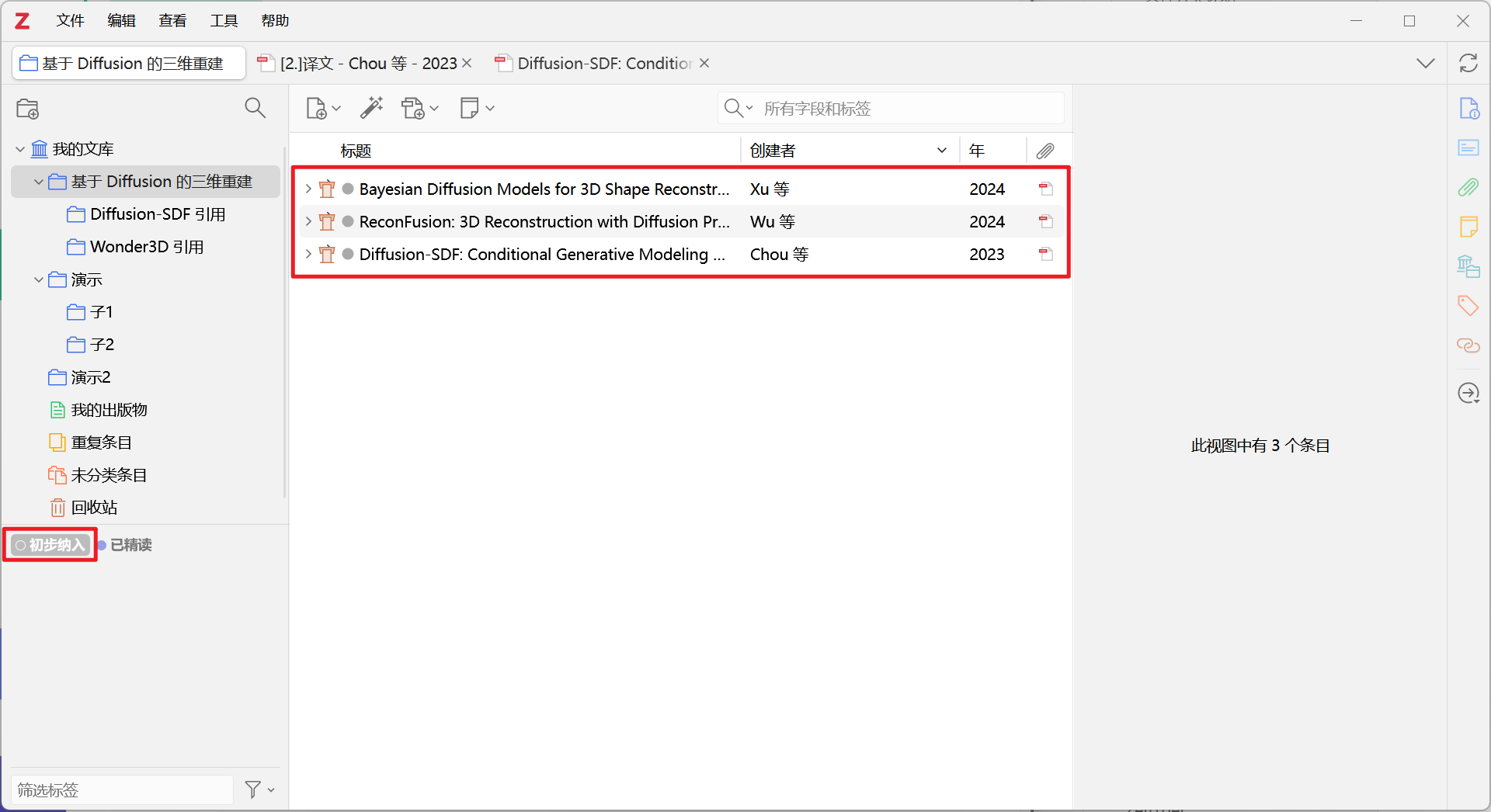
- 通过标签筛选文献
在标签选择器中点击标签,主窗口中显示筛选后的文献条目。
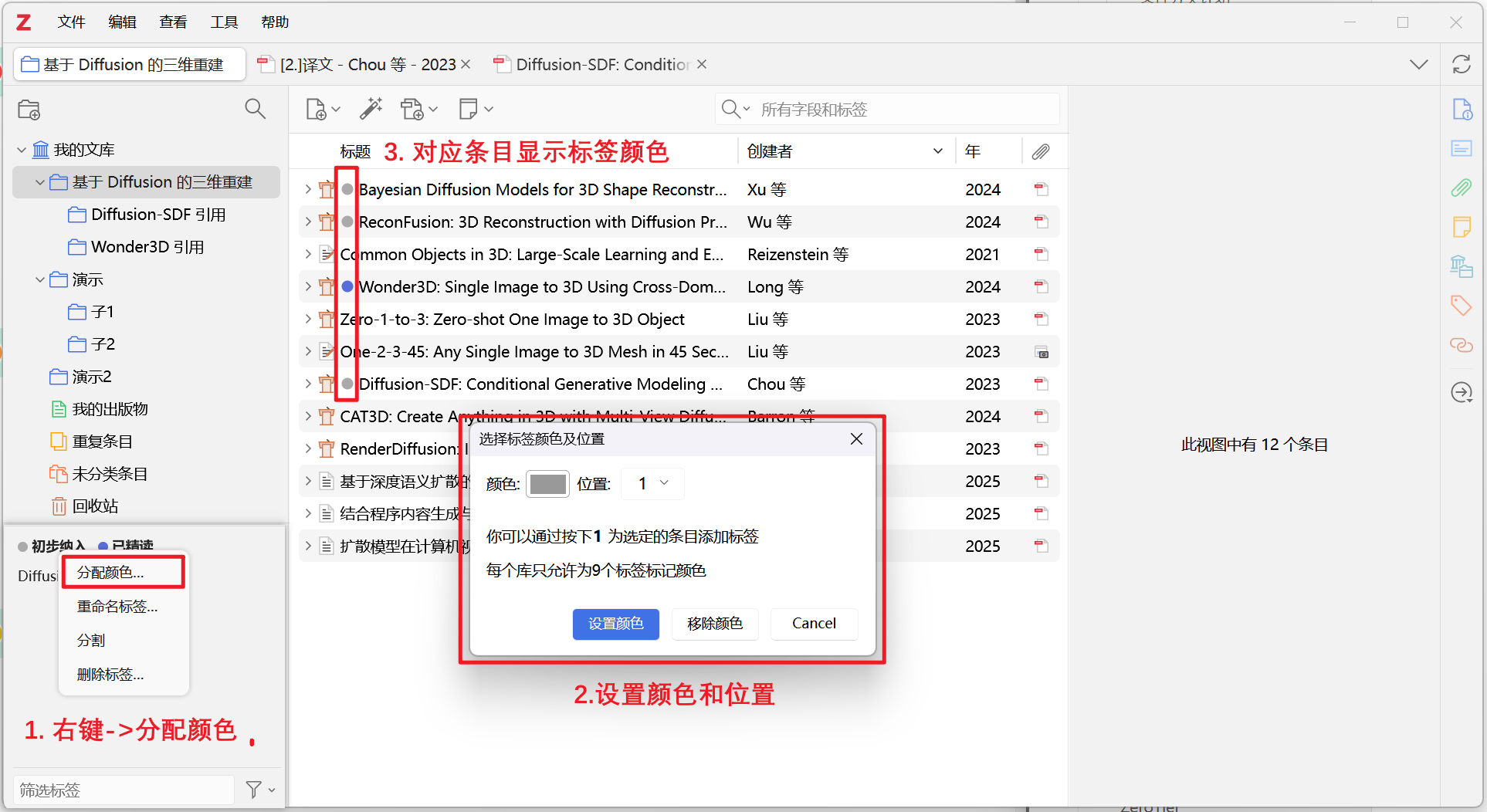
- 给标签分配颜色
可以给常用标签分配不同的颜色和位置,这些标签将显示在所有标签前面,并且会在文献条目前显示不同颜色
自定义标签
通过右侧边栏打开文献标签,点击+号,输入标签名称。
通用文献标签
阅读状态:初步纳入,已精读,已验证
价值判断:高价值,一般,弃用
文献用途:方法论,综述,基准,启发
4. 文献阅读与笔记
- 初筛论文
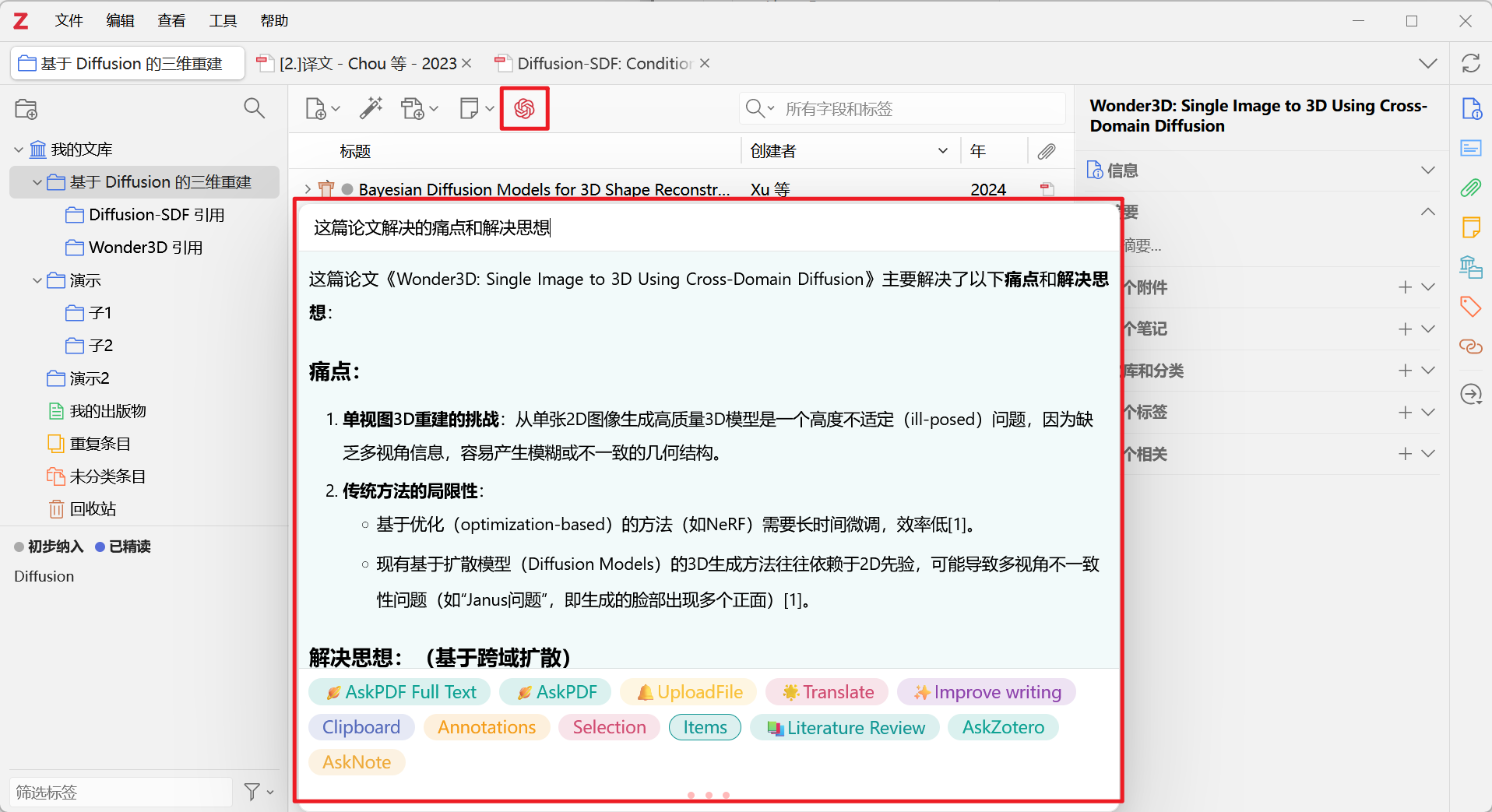
- 右侧边栏选择摘要,可快速查看文献摘要。
- 通过 Awesome GPT 插件总结文章解决的问题,解决问题的思想,文章的评价指标等,初步筛选论文。
- 打开文献原文,主要阅读文章解决的问题,分析系统结构图、原理图,文章给出的评价指标等。
- 筛选完后可给文献条目打上
初步纳入等标签。 - 打开文献
- 双击文献条目可以直接打开 PDF。
- 在附件、右侧边栏附件中双击打开 PDF。
- 需要先查找原文获取文献。
- 阅读文献
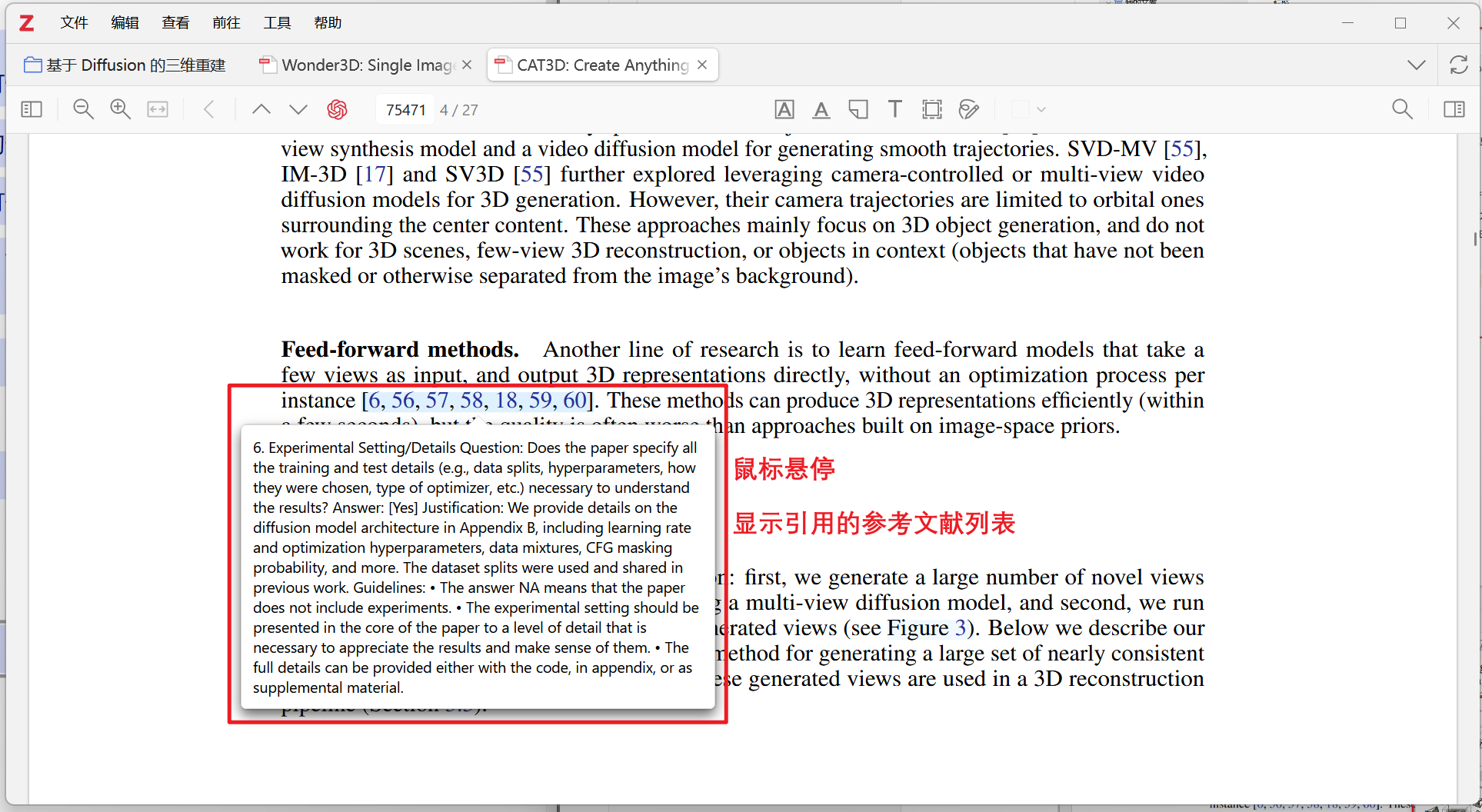
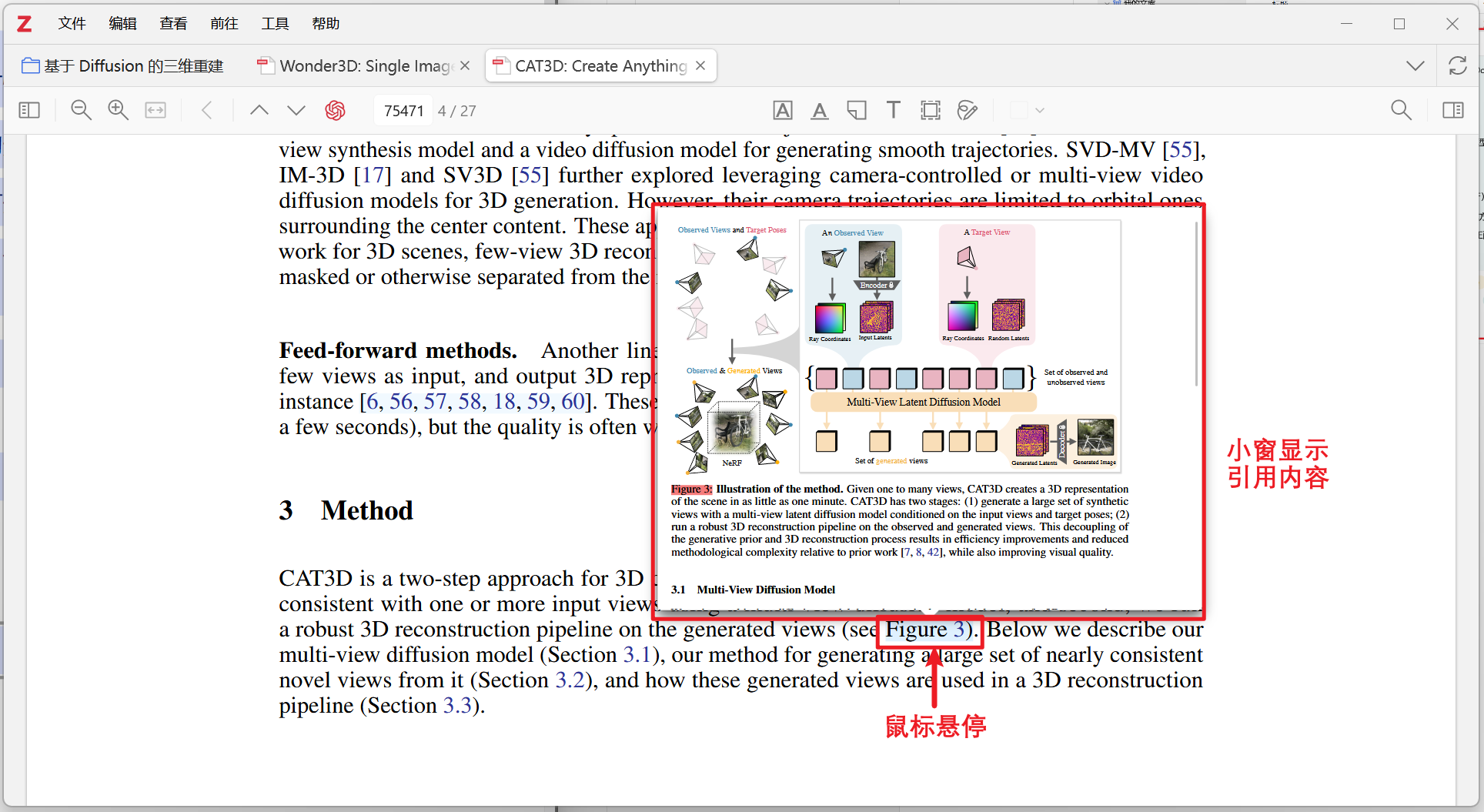
- 鼠标悬停,在小窗显示引用的内容。
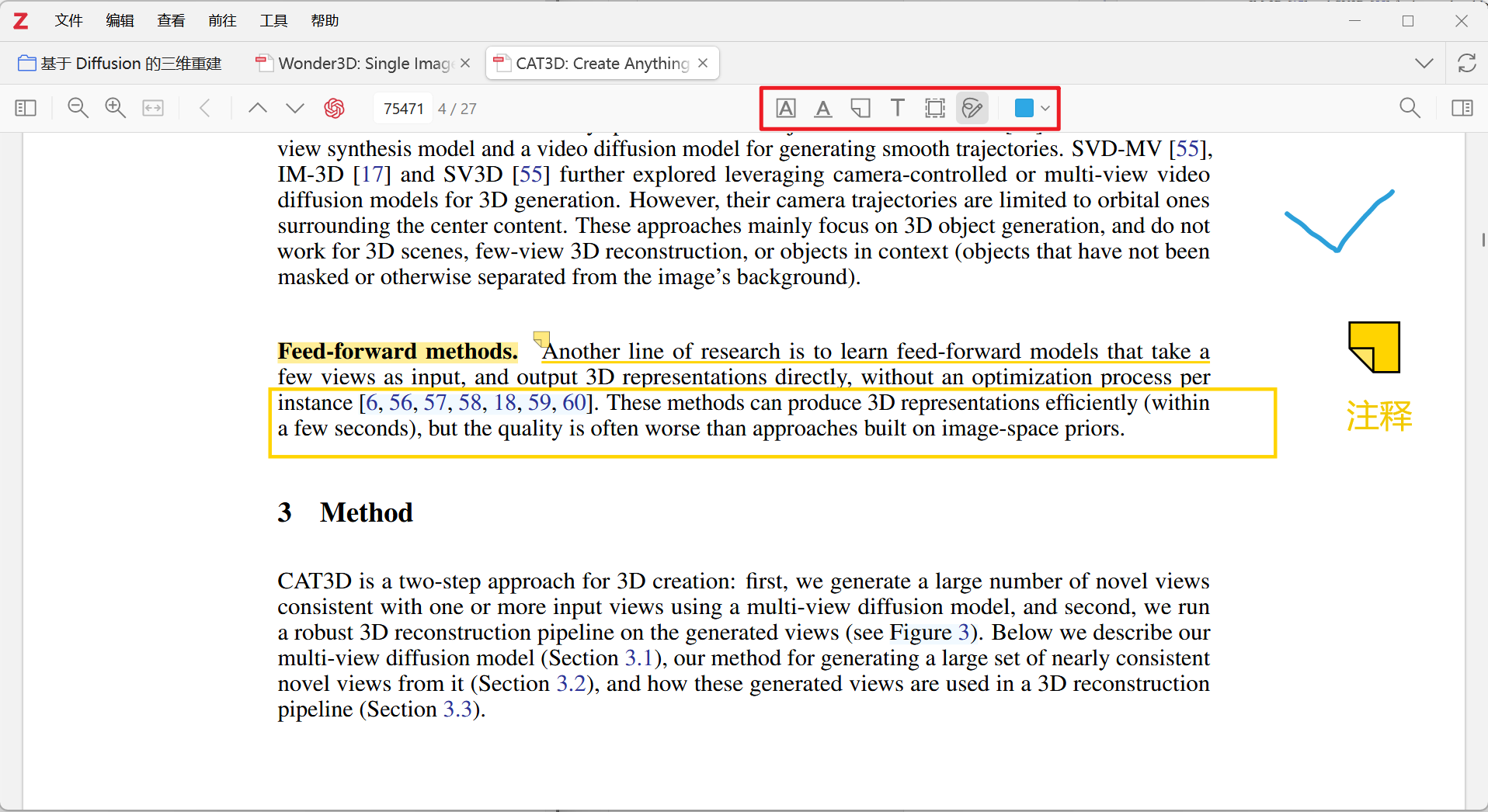
- 对文献进行注释
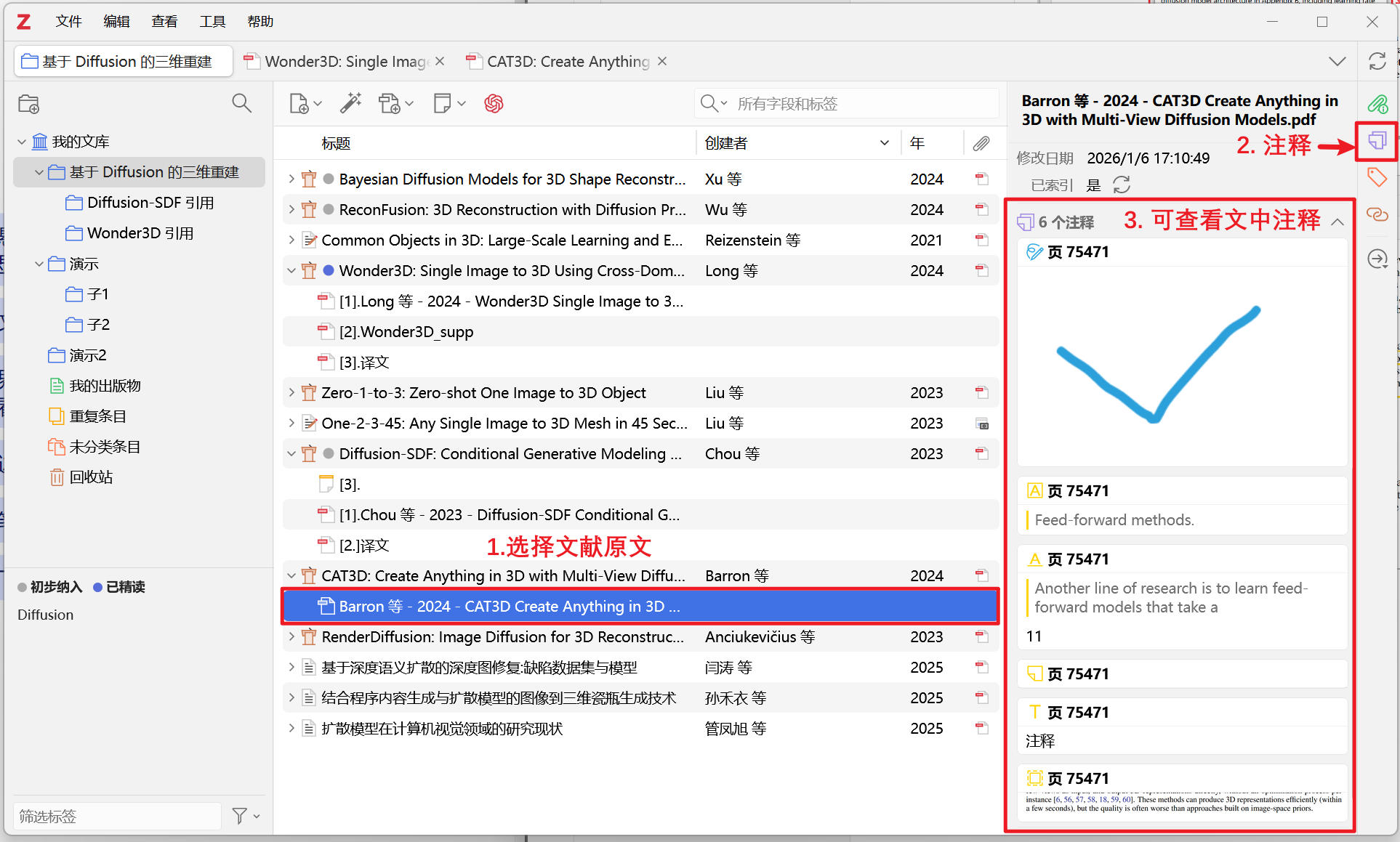
- 在右侧边栏查看原文注释
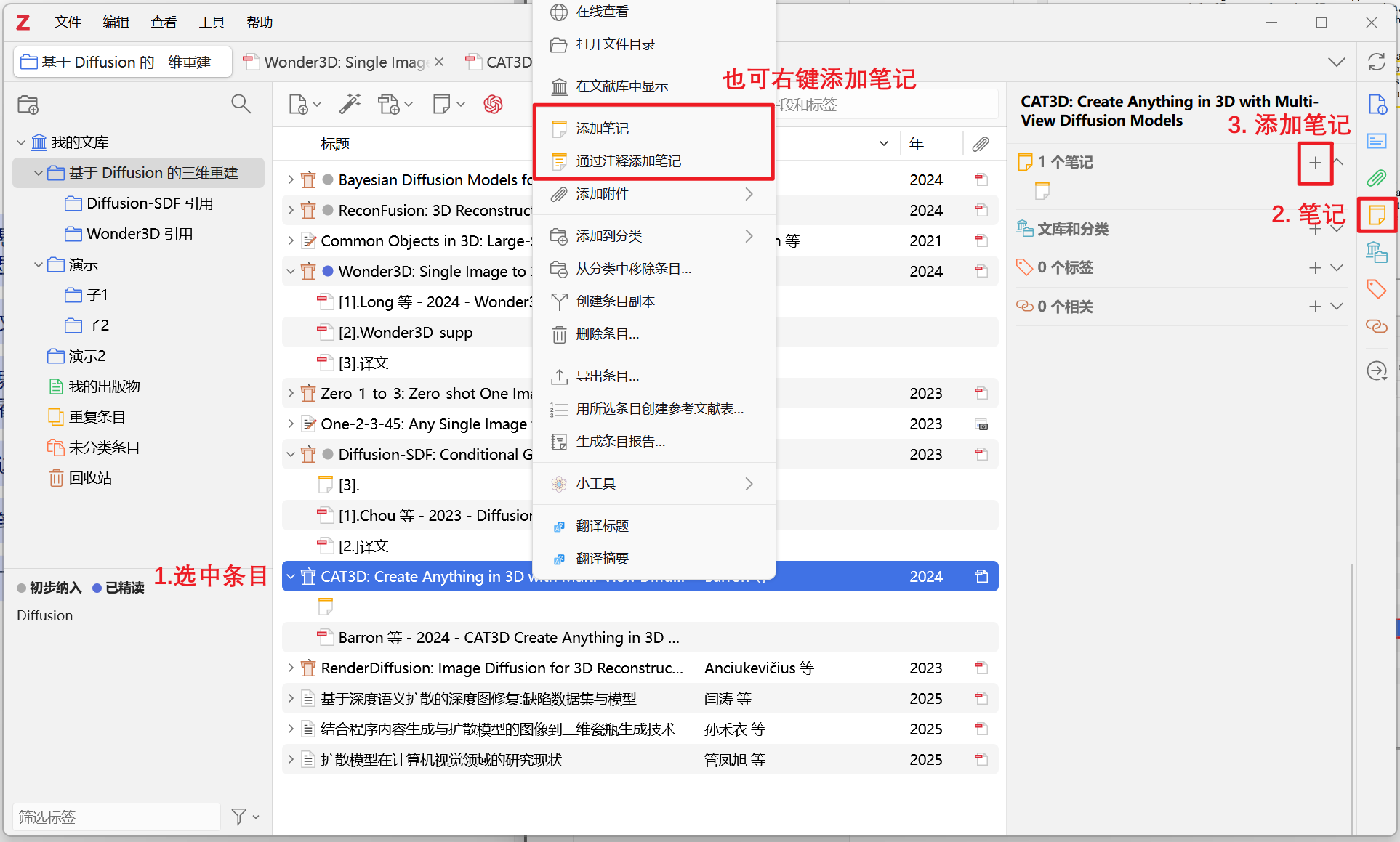
- 添加笔记
5. 文献引用
该部分为在 word/WPS 中编写论文时使用
Zotero 选项卡功能
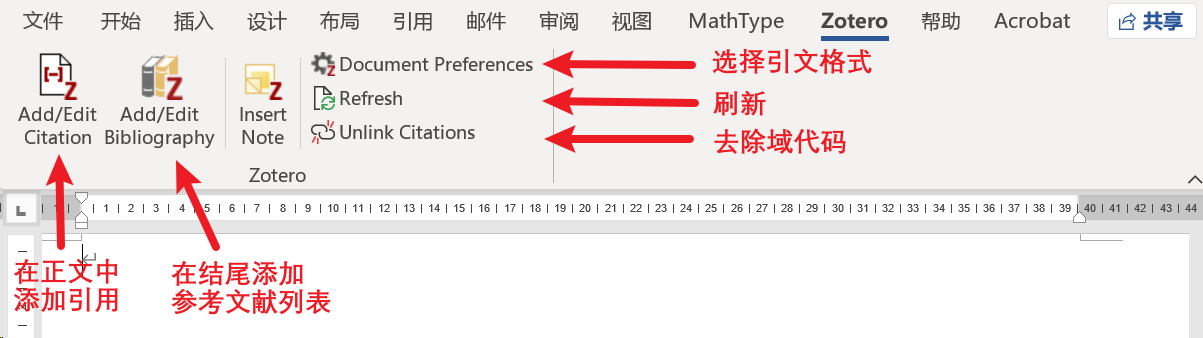
- 选项卡设置
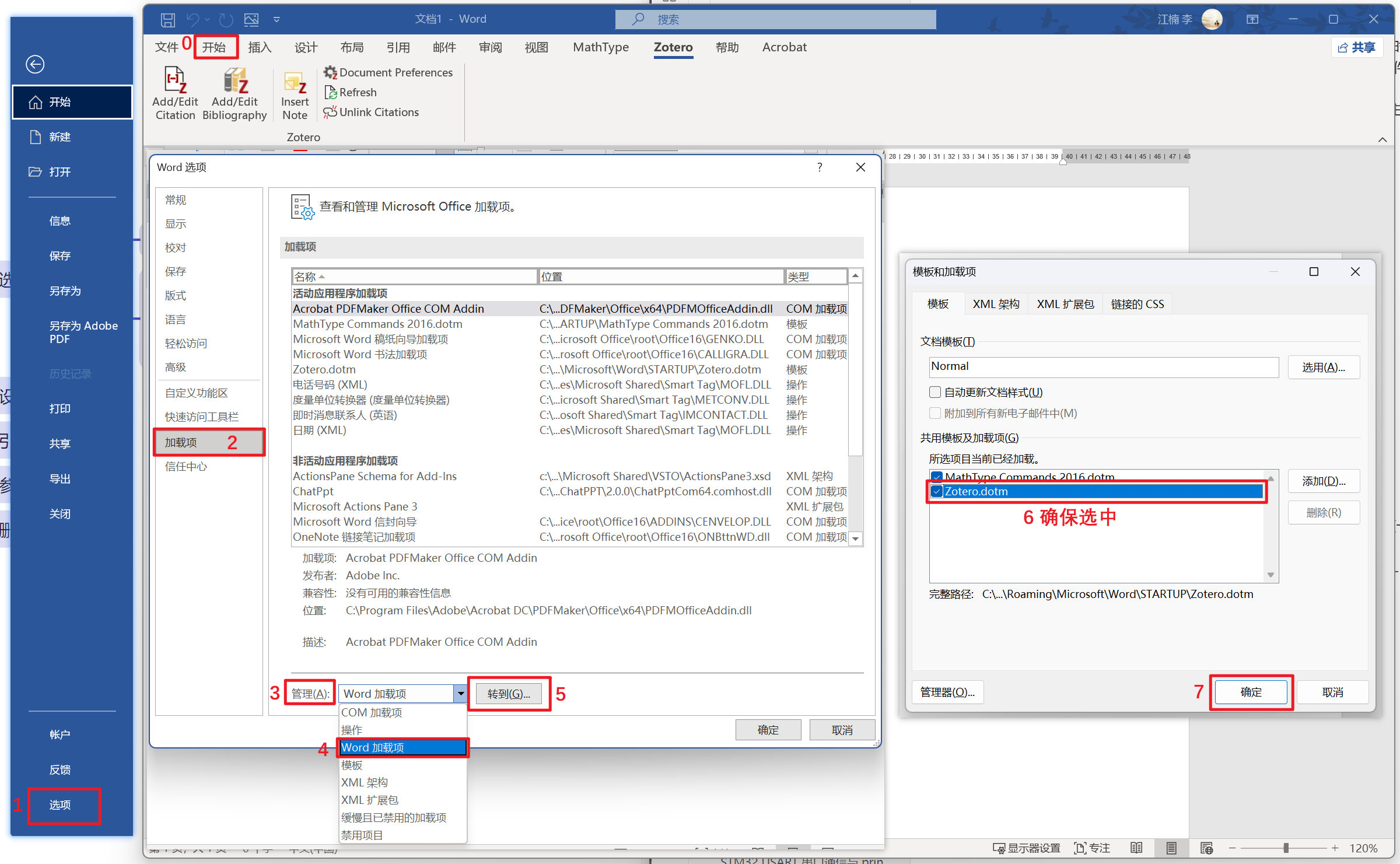
- 安装完 Zotero 后,word 中通常会显示对应的选项卡。
- 如果没有显示,可以通过以下方法手动加载。
文件 → 选项 → 加载项 → 管理:Word 加载项 → 转到 → 确保 Zotero.dotm 选中
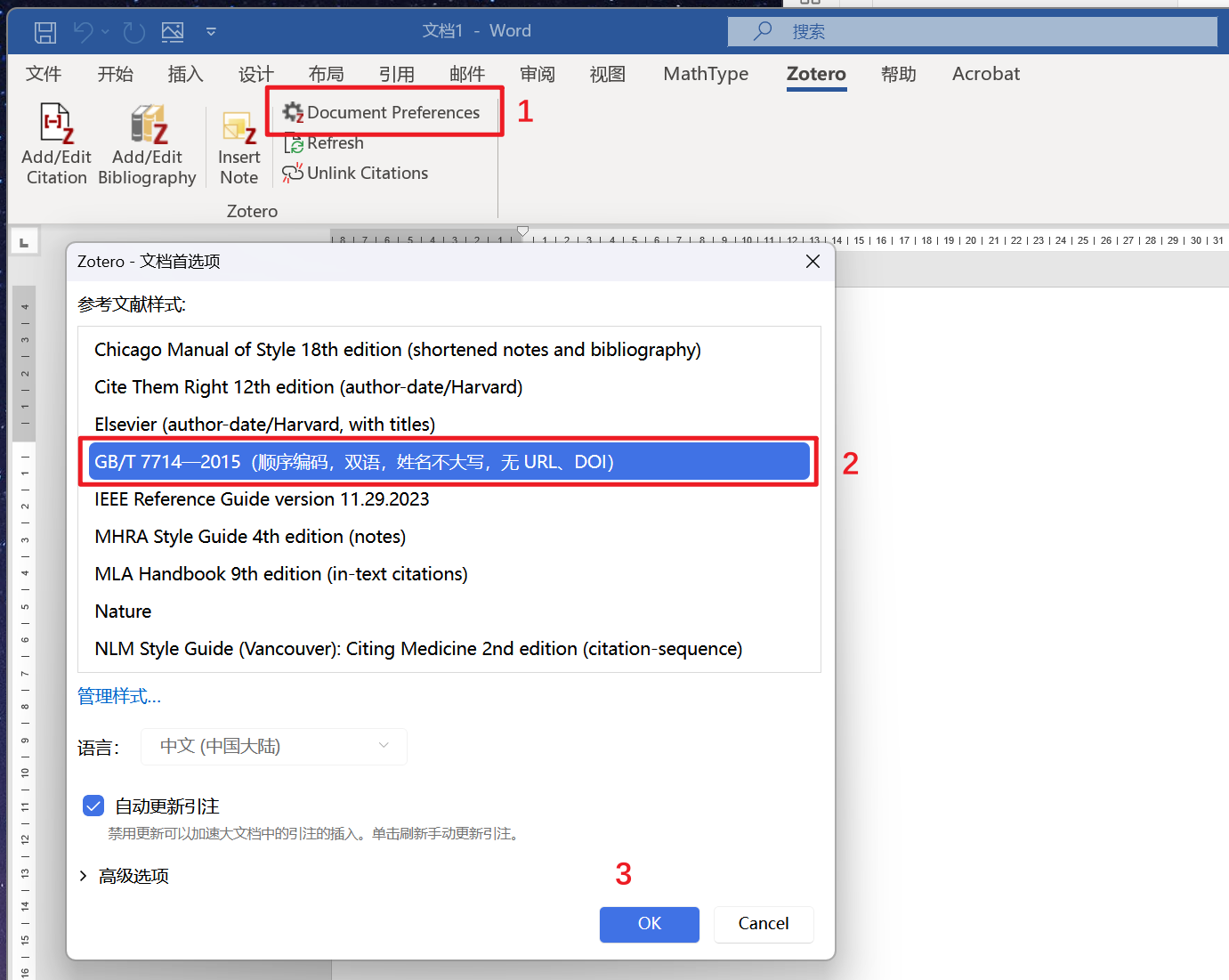
- 设置引用格式
- 参照前面配置中文引用格式的方法进行配置,这里仅使用相应的格式。
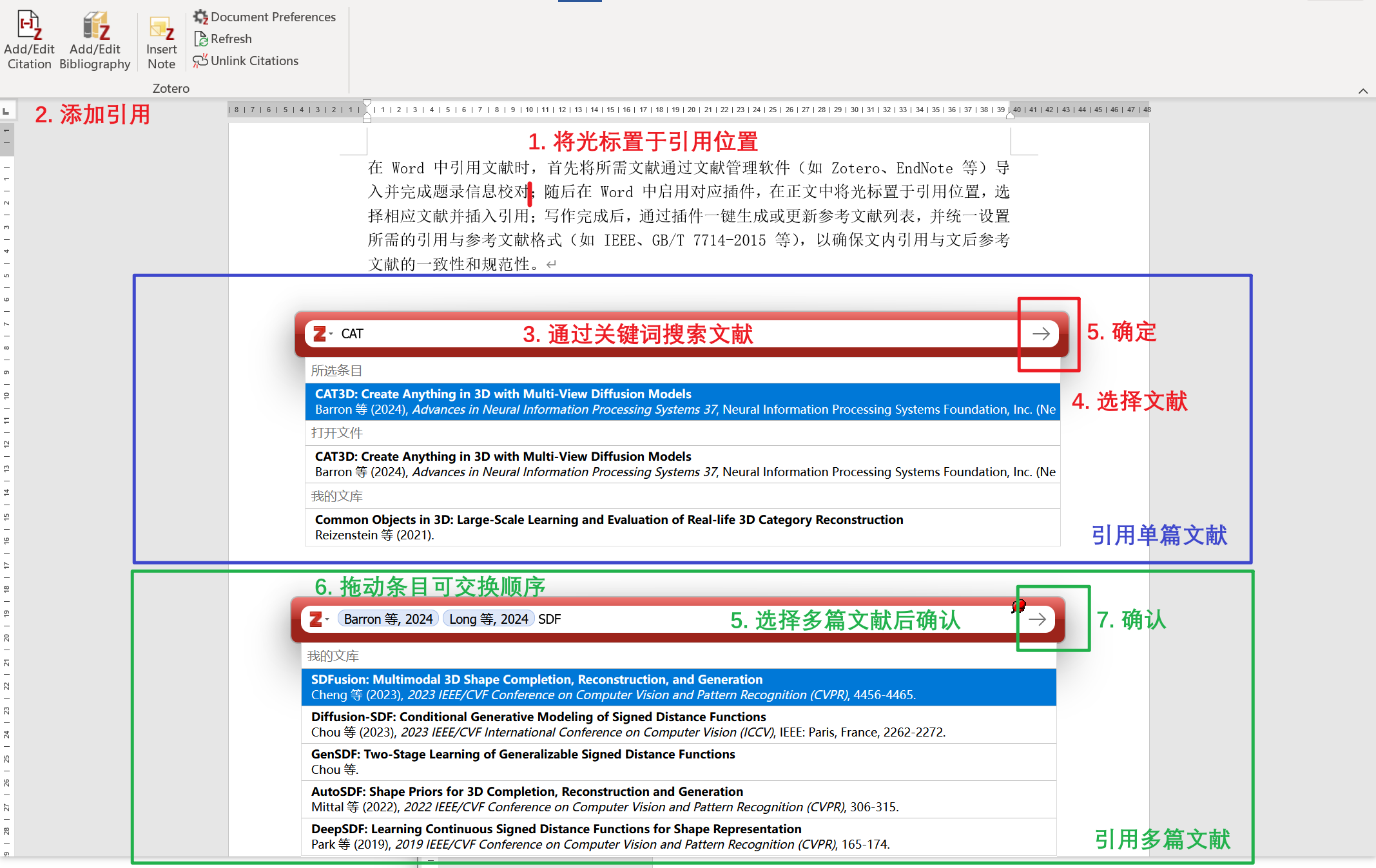
- 引用文献
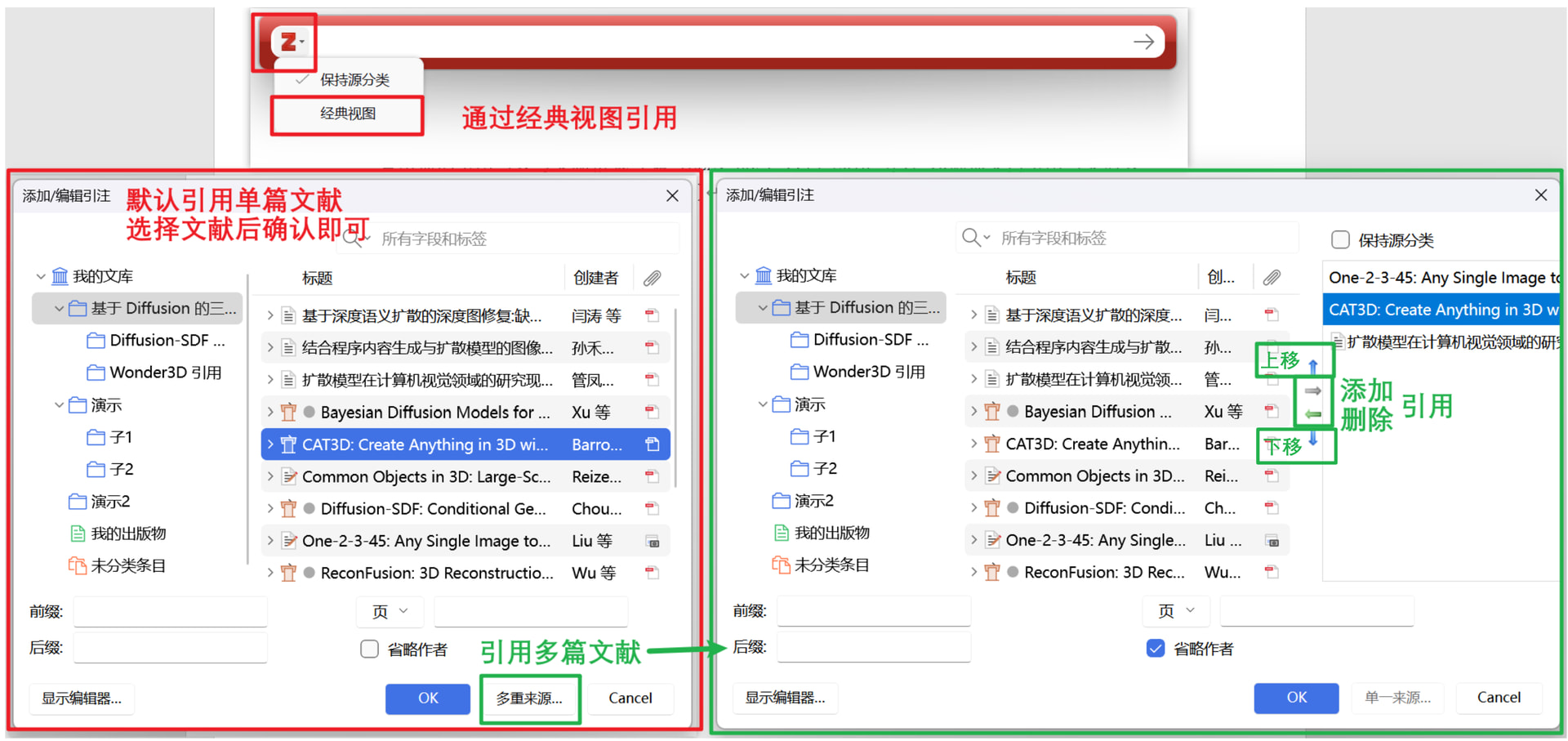
点击 Add/Edit Citation 添加引用
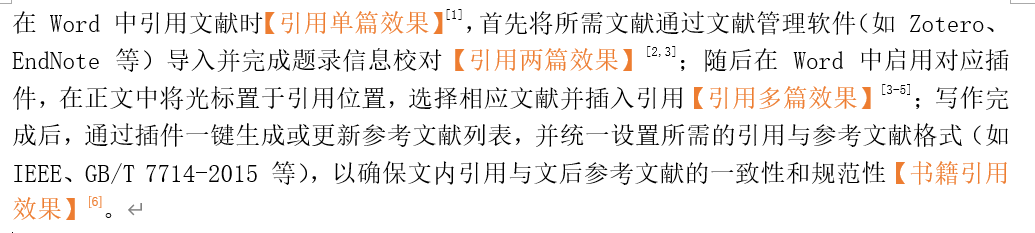
a. 引用单篇/多篇文献
b. 经典视图引用单篇/多篇文献
c. 效果展示
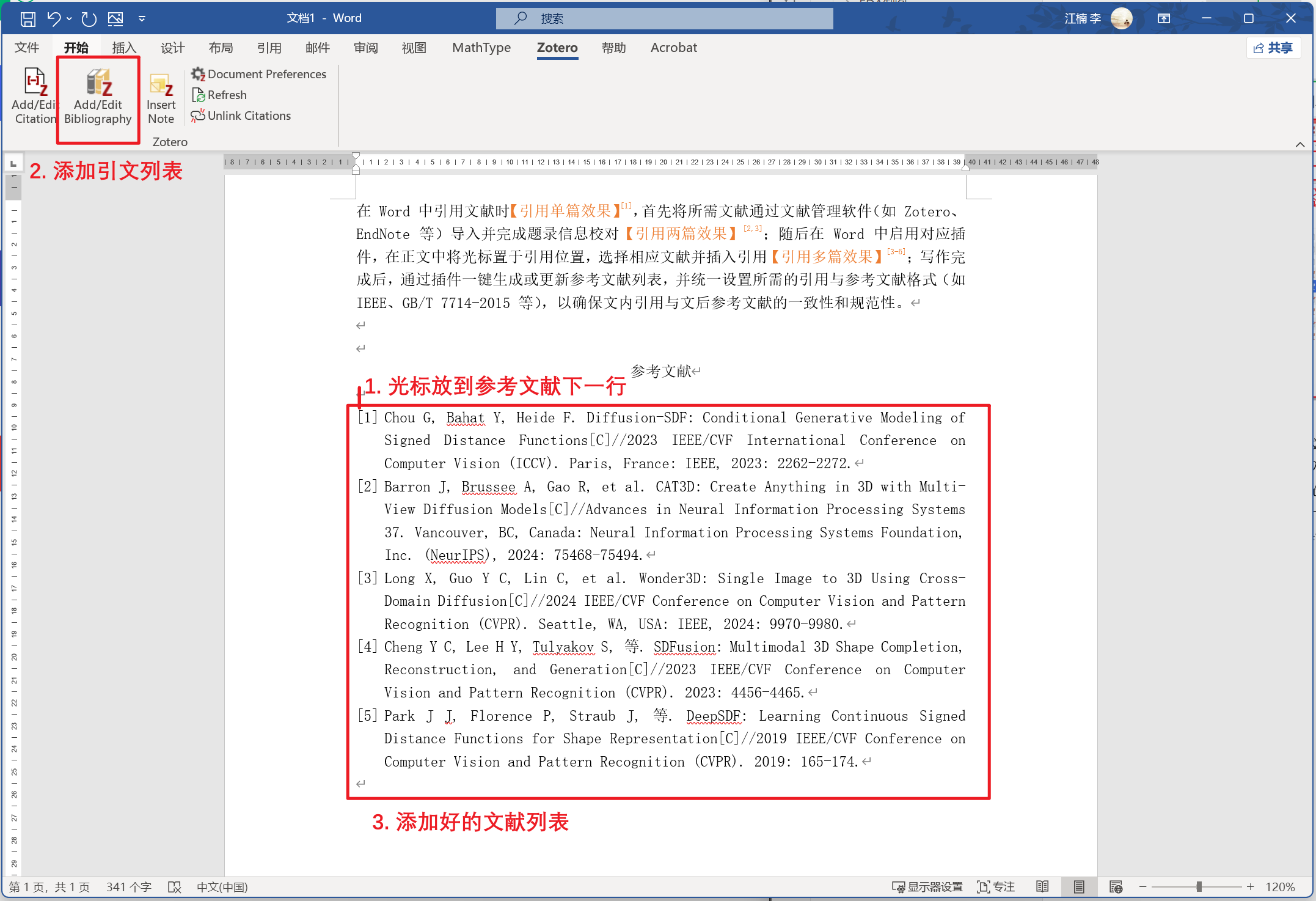
- 参考文献列表
点击 Add/Edit Bibliography 生成引文目录。(英文文献偶尔还会出现等汉字)
- 去除域代码(投稿前)
- 点击 Unlink Citations 去除域代码
- 修改引文列表格式
- 修正个别错误之处(如英文引文列表出现中文
等字)
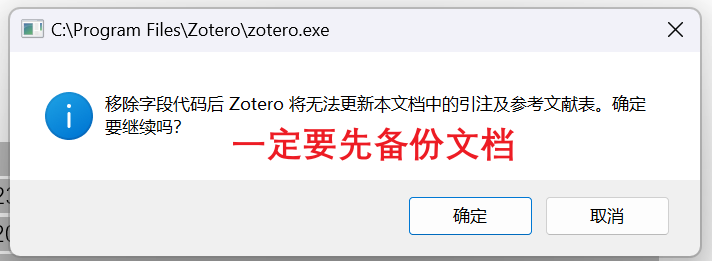
注意:备份源 Word 文档!!!
引用其他文献
图书类型,新建图书章节条目
a. 填写标题,作者,出版社,日期,页码
b. 豆瓣图书搜索相应书籍,通过浏览器插件添加到文献库(可能需要手动修正)。
电子资源,新建博客帖子
添加标题,作者,日期(发布日期),访问日期(引用日期),网址
之后在 Word 中进行引用